November 2025

HƯỚNG DẪN SỬ DỤNG CẢM BIẾN HIỆN DIỆN DÁN TƯỜNG MOES

Hướng dẫn sử dụng, Moes, Smart Home

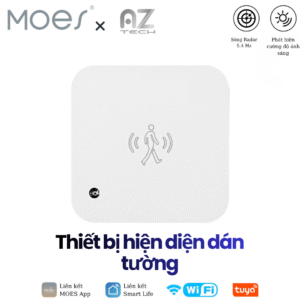
HƯỚNG DẪN SỬ DỤNG CẢM BIẾN HIỆN DIỆN DÁN TƯỜNG MOES Mô tả sản phẩm Nguyên lý hoạt động của cảm biến hiện diện người dùng radar dựa trên công nghệ radar vi sóng. Cảm biến phát ra tín hiệu vi sóng, được phản xạ trở lại cảm biến và được nhận khi cơ thể người đi vào phạm vi phát hiện. Cảm biến xử lý tín hiệu phản xạ để xác định sự hiện diện và chuyển động của cơ thể người. Cho dù đang chuyển động hay nghỉ ngơi, nó thậm chí có thể phát hiện hoạt động hô hấp của cơ thể người, thích hợp cho việc theo dõi các dấu hiệu sinh tồn. Hướng dẫn an toàn Không tự ý tháo rời, lắp ráp lại, sửa đổi hoặc tự ý sửa chữa sản phẩm này. Công việc này phải được thực hiện bởi các chuyên gia được ủy quyền. Giới thiệu sản phẩm Chuẩn bị sử dụng Ứng dụng Moes tương thích hơn nhiều so với ứng dụng Tuya smart/smart life. Ứng dụng này cũng cung cấp một dịch vụ tùy chỉnh mới để điều khiển các cảnh thông qua Siri, widget và đề xuất cảnh. (Lưu ý: Ứng dụng Tuya smart/Smart Life vẫn đang hoạt động, nhưng ứng dụng Moes được khuyến nghị sử dụng nhiều hơn) • Tải ứng dụng “MOES”. • Vào giao diện Register/Login; nhấn “Register” để tạo tài khoản bằng cách nhập số điện thoại của bạn để nhận mã xác minh và “Set password”. Chọn “Login” nếu bạn đã có tài khoản MOES. Mô tả thiết bị liên kết 1: Cắm cáp nguồn USB vào cổng USB của thiết bị và kết nối bộ chuyển đổi nguồn (DC5V/1A). 2: Đảm bảo đèn LED nhấp nháy khi kết nối. Nếu không, hãy nhấn và giữ nút đặt lại cho đến khi đèn LED nhấp nháy nhanh hoặc chậm. 3: Bật công tắc Bluetooth của điện thoại di động, mở ứng dụng MOES, đăng nhập và nhấp vào biểu tượng “+” ở góc trên bên phải của trang chủ, nhấp vào “Thêm thiết bị”. 4. Nếu giao thức của thiết bị là Zigbee, thiết bị phải có cổng Tuya Zigbee và chọn cổng Zigbee 5. Khi APP tìm thấy thiết bị, hãy nhấp vào biểu tượng thiết bị và làm theo hướng dẫn của APP để hoàn tất quá trình ghép nối Hướng dẫn lắp đặt Lắp đặt trần nhà Dán tường Dán trên tường bên hông, có thể giảm thiểu hiệu quả việc phát hiện sai sản phẩm khi các động vật nhỏ di chuyển. Lưu ý đặc biệt 1. Không để cảm biến radar tiếp xúc với các thiết bị gây nhiễu như router không dây. \ 2. Bạn có thể cài đặt các thông số radar trên ứng dụng tùy theo môi trường thực tế, điều chỉnh khoảng cách phát hiện của cảm biến. Mô tả chức năng và logic hoạt động 1. Nhấp nháy nhanh hoặc nhấp nháy chậm có nghĩa là thiết bị đang ở trạng thái ghép nối. Đèn LED luôn sáng có nghĩa là ghép nối thành công và mạng đang ngắt kết nối. 2. Thiết bị thu thập giá trị ánh sáng sau mỗi 2 giây. Khi giá trị ánh sáng thay đổi, dữ liệu ánh sáng sẽ được tự động tải lên. 3. Thiết bị hỗ trợ tải lên thông tin trạng thái hiện diện (có mặt, vắng mặt) và trạng thái hoạt động của cơ thể người (di chuyển, di chuyển nhẹ). Người dùng có thể thiết lập liên kết theo tình huống cụ thể. 4. Khi thiết bị phát hiện ai đó đã rời đi (không có), nếu người dùng cần giữ ai đó ở trạng thái hiện diện trong một khoảng thời gian, họ có thể thiết lập “Thời gian duy trì hiện diện” trên ứng dụng. Khoảng thời gian thiết lập là từ 0 giây đến 180 giây. 5. Nếu thiết bị phát hiện phát hiện sai, bạn có thể thiết lập các thông số radar trên ứng dụng để điều chỉnh khoảng cách phát hiện và độ nhạy (giá trị càng lớn, độ nhạy càng cao). 6. Nếu thiết bị báo động giả từ sự hiện diện của con người sang sự hiện diện của vật thể lạ, bạn có thể giảm giới hạn khoảng cách trên và dưới cho độ nhạy chuyển động và phát hiện chuyển động. 7. Nếu thiết bị phát hiện sự hiện diện của con người, nhưng không báo cáo sự hiện diện của vật thể lạ sau khingười đó rời đi, bạn có thể giảm giới hạn khoảng cách trên và dưới cho độ nhạy chuyển động vi mô và phát hiện chuyển động vi mô. Nếu không hiệu quả, hãy tiếp tục điều chỉnh độ nhạy chuyển động và giới hạn trên và dưới của khoảng cách phát hiện chuyển động.

HƯỚNG DẪN SỬ DỤNG CẢM BIẾN HIỆN DIỆN DÁN TƯỜNG MOES Read Post »
Hướng dẫn sử dụng cảm biến hiện diện âm trần MOES

Hướng dẫn sử dụng, Moes, Smart Home

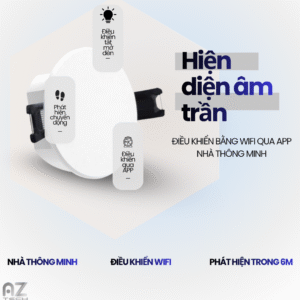
Cảm biến hiện diện âm trần Tổng quan sản phẩm Cảm biến hiện diện con người có chức năng phát hiện sự hiện diện của con người, trạng thái tĩnh của con người, chuyển động vi mô của con người và phát hiện chuyển động của con người, có thể phát hiện sự hiện diện hoặc vắng mặt của con người trong khu vực. Nó cũng có thể phát hiện chính xác trạng thái tĩnh như người đang ngủ. Cảm biến có thể xuất kết quả cảm biến qua mạng không dây (WiFi, ZigBee, Bluetooth, 4G) hoặc mạng có dây (RS485, RS232, tiếp xúc khô, tiếp xúc ướt) để cung cấp các chức năng cảm biến và liên kết cảnh cho các lĩnh vực IoT như nhà thông minh, khách sạn thông minh, văn phòng thông minh, thang máy thông minh, giám sát an ninh, v.v. Truy cập chế độ cấu hình mạng 2. Nhấn và giữ nút cho đến khi đèn báo màu xanh lam nhấp nháy nhanh, sau đó cảm biến sẽ vào trạng thái cấu hình mạng. 3. Khi cấu hình mạng, hãy đảm bảo thiết bị càng gần Cổng càng tốt. 4. Mở Trang chủ của tôi trong ứng dụng TuyaSmart, nhấp vào để vào cổng đã thêm, chọn thêm thiết bị phụ. Sau đó làm theo hướng dẫn của ứng dụng. 5. Nếu cấu hình mạng không thành công, hãy nhấn và giữ nút thiết bị cho đến khi đèn xanh lam nhấp nháy nhanh. Lặp lại thao tác trên. Hướng dẫn lắp đặt a. Chọn vị trí lắp đặt phù hợp trên trần nhà theo phạm vi và hình dạng của khu vực cần kiểm tra để đảm bảo khu vực phát hiện được bao phủ hiệu quả. b. Đường kính của tấm thiết bị là 93mm, phần hình chữ nhật phía sau là 65x70mm và có thể mở một lỗ tròn đường kính 80mm trên trần nhà. c. Kẹp chặt dây nguồn và dây tín hiệu vào thiết bị (cần kẹp nhẹ nhàng, nếu không dây có thể bị kẹp đứt và đưa vào lỗ trên trần nhà). d. Kẹp thiết bị vào lỗ trên trần nhà để hoàn tất việc lắp đặt. Hướng dẫn về vùng phát hiện 1. Vùng phát hiện thiết bị: Đường kính phát hiện sự hiện diện: 2-6 m. Đường kính phát hiện chuyển động và chuyển động nhỏ: 8-12 m. Lưu ý quan trọng: Khoảng cách phát hiện được phụ thuộc vào nhiều yếu tố như môi trường lắp đặt, thể tích cơ thể, góc tương đối và tốc độ chuyển động/chuyển động vi mô. Các thông số trên chỉ là kết quả thử nghiệm của đội ngũ kiểm tra của chúng tôi, chỉ mang tính chất tham khảo. Trong các môi trường khác nhau, người dùng sẽ phải tự đo lường thực tế. Hướng dẫn sử dụng Để thiết bị thích ứng tốt hơn với hiện trường và môi trường, đồng thời đạt được chức năng phát hiện và chỉ số hiệu suất tốt nhất, ba thông số chính là “khoảng cách phát hiện”, “độ nhạy” và “thời gian trễ” có thể được điều chỉnh: 1. Khoảng cách phát hiện: lên đến 9,5 m, mặc định là 6 m. Nếu khoảng cách phát hiện quá xa, nhiễu mục tiêu không cần thiết sẽ dễ xảy ra trong bối cảnh lắp đặt thấp và chiều cao lắp đặt hẹp (phản xạ nhiều lần thứ cấp, phản xạ góc vuông hình chữ L và các hiệu ứng khác dẫn đến việc phát hiện các mục tiêu không cần phát hiện hoặc ảnh hưởng đến các chỉ số thông số); 2. Độ nhạy: có thể cài đặt bất kỳ số nào từ 0 đến 9. 9 biểu thị độ nhạy cao nhất và 0 biểu thị độ nhạy thấp nhất. Độ nhạy mặc định là 7. Độ nhạy càng nhỏ thì biên độ chuyển động vi mô hoặc nhịp thở của mục tiêu càng lớn và khoảng cách phát hiện càng gần. Độ nhạy càng lớn, nếu có phạm vi nhiễu yếu hơn và rộng hơn thì dễ gây ra báo động giả. 3. Thời gian trễ: thời gian trễ có hai tham số: (1) Tham số này cấu hình thời gian xác nhận sau khi “phát hiện mục tiêu”. Việc cấu hình giá trị tham số tốt nhất có thể giảm đáng kể tỷ lệ báo động giả. Mặc dù giá trị càng lớn thì độ tin cậy càng cao, nhưng khi mục tiêu thực sự xuất hiện, thiết bị cần nhiều thời gian hơn để báo cáo rằng mục tiêu đã được phát hiện. (2) Tham số này cấu hình thời gian xác nhận sau khi “mục tiêu biến mất” (thời gian trễ mà người dùng thường hiểu). Giá trị tham số được cấu hình càng lớn thì càng dễ giảm tỷ lệ báo động giả do mục tiêu vô tình biến mất. Mặc dù giá trị càng lớn thì độ tin cậy càng cao, nhưng sau khi mục tiêu thực sự biến mất, thiết bị cần nhiều thời gian hơn để báo cáo rằng mục tiêu đã biến mất. Các vấn đề thường gặp và biện pháp phòng ngừa (1) Phát hiện người khi không có người: nên đặt khoảng cách phát hiện ngắn, độ nhạy cao và thấp để điều tra nguyên nhân và tìm ra nhiễu trong môi trường. Tránh nhiễu bằng cách giới hạn khoảng cách phát hiện xa nhất và phương pháp lắp đặt. (2) Không thể phát hiện khi có người: người cần ở trong khu vực phát hiện hiệu quả; nếu ngồi yên, cần nghiêng hoặc hướng các bộ phận cơ thể có chuyển động tương đối (chẳng hạn như chuyển động thở) về phía thiết bị và sau đó mới được phát hiện. (3) Đề xuất thời gian xác nhận biến mất mục tiêu (thời gian trễ) không nên quá nhỏ. Thời gian mặc định là 15 giây.

Hướng dẫn sử dụng cảm biến hiện diện âm trần MOES Read Post »

Hướng dẫn sử dụng Module công tắc điều khiển từ xa MOES

Hướng dẫn sử dụng, Moes, Smart Home

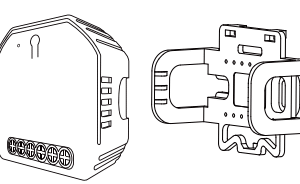
Sách Hướng Dẫn Mô-đun Công Tắc Thông Minh WiFi 2 Gang MS-104B Bước 1 Chú ý: Vui lòng ngắt kết nối nguồn điện trước khi Lắp đặt hoặc tháo thiết bị để tránh hư hỏng không thể phục hồi trên thiết bị do dòng điện hoặc một số vấn đề không lường trước được như đèn nhấp nháy. Bước 2 Tháo công tắc cũ Bước 3 Tháo công tắc và kéo nó ra khỏi tường. Xác định Dây Nóng/Dây Tải (Lưu ý: Màu dây của bạn có thể khác với màu được hiển thị trong sách hướng dẫn.) Xác minh lại xem nguồn điện đã tắt hay chưa? Chúng tôi khuyên bạn nên tháo mặt trước khỏi công tắc cũ và sử dụng bút thử điện để kiểm tra tất cả các dây được kết nối với công tắc để đảm bảo không có điện áp trong mạch. Bạn có thể cần phải tắt nhiều hơn một cầu dao. ▲ Cảnh báo: 1. Việc lắp đặt phải được thực hiện bởi thợ điện có trình độ chuyên môn theo quy định của địa phương. 2. Giữ thiết bị ngoài tầm với của trẻ em. 3. Giữ thiết bị tránh xa nước, môi trường ẩm ướt hoặc nóng. 4. Lắp đặt thiết bị tránh xa các nguồn tín hiệu mạnh như lò vi sóng có thể gây nhiễu tín hiệu dẫn đến thiết bị hoạt động bất thường. 5. Tường bê tông hoặc vật liệu kim loại cản trở có thể làm giảm phạm vi hoạt động hiệu quả của thiết bị và nên tránh. 6. KHÔNG được tháo rời, sửa chữa hoặc điều chỉnh thiết bị.  Công tắc tường nhấn (Công tắc Reset)  Công tắc đèn kiểu lẫy  SƠ ĐỒ ĐẤU DÂY  1. Với một công tắc 2 Cửa  2. Với công tắc 2 Cửa 2 Chiều 3. Với Ổ Cắm Tường  Hướng dẫn và Sơ đồ Đấu dây  1. Tắt nguồn điện trước khi thực hiện bất kỳ công việc lắp đặt điện nào.  2. Kết nối dây theo sơ đồ đấu dây.  3. Lắp mô-đun vào hộp nối.  4. Kết nối nguồn điện và làm theo hướng dẫn cấu hình mô-đun công tắc.  Lưu ý: Đặt điện thoại thông minh của bạn gần mô-đun công tắc khi bạn đang cấu hình và đảm bảo bạn có tối thiểu 50% tín hiệu Wi-Fi. CÁC CÂU HỎI THƯỜNG GẶP Q1: Tôi nên làm gì nếu tôi không thể cấu hình mô-đun công tắc? a. Vui lòng kiểm tra xem thiết bị đã được bật nguồn chưa. b. Đảm bảo điện thoại di động và mô-đun công tắc của bạn nằm trong cùng mạng WIFI 2.4 GHz. c. Kiểm tra xem điều kiện internet có tốt không. d. Đảm bảo mật khẩu nhập trong Ứng dụng là chính xác. e. Đảm bảo việc đấu dây là chính xác. Q2: Những thiết bị nào có thể được kết nối với mô-đun công tắc WIFI này? Hầu hết các thiết bị điện gia dụng của bạn đều có thể được kết nối, chẳng hạn như đèn, máy giặt, máy pha cà phê, v.v. Q3: Điều gì xảy ra nếu WiFi bị mất kết nối? Bạn vẫn có thể điều khiển thiết bị được kết nối với mô-đun công tắc bằng công tắc truyền thống của mình và khi WiFi hoạt động trở lại, thiết bị được kết nối với mô-đun sẽ tự động kết nối với mạng WiFi của bạn.6 Q4: Tôi nên làm gì nếu tôi thay đổi mạn7g WiFi hoặc thay đổi mật khẩu? Bạn phải kết nối lại mô-đun công tắc WiFi của chúng tôi với mạng WiFi mới theo Sách Hướng dẫn Sử dụng Ứng dụng. GHI ĐÈ THỦ CÔNG  Cực của mô-đun công tắc dự trữ quyền truy cập vào chức năng ghi đè thủ công để người dùng cuối bật/tắt  Bật/tắt cho chức năng bật/tắt vĩnh viễn.  Lưu ý:  1) Cả điều chỉnh trên Ứng dụng và công tắc đều có thể được đặt lại, điều chỉnh cuối cùng sẽ được lưu trong bộ nhớ.  2) Điều khiển bằng Ứng dụng được đồng bộ hóa với công tắc thủ công.  Ứng dụng iOS / Ứng dụng Android  Phương pháp liên kết Wi-Fi: (hai phương pháp ghép nối) Hoàn thành việc đấu dây của mô-đun công tắc trước khi ghép nối  3.1 Phương pháp một: Ghép nối và xóa mã WiFi bằng Bluetooth và WiFi được kết nối cùng lúc. (Cập nhật mới)  1. Đảm bảo điện thoại của bạn được kết nối với Wi-Fi và Bluetooth.  2. Mở Ứng dụng Smart Life/Tuya và Nhấp vào “+”, sau đó trang nhắc sẽ tự động hiển thị trên màn hình. Nhấp vào “Go to add”.  3. Chọn thiết bị bạn muốn thêm và nhấp +  4. Nhập Mật khẩu Wi-Fi và nhấp “Tiếp theo”, chờ hoàn tất kết nối.  5. Thêm thiết bị thành công, bạn có thể chỉnh sửa tên thiết bị để vào trang thiết bị bằng cách nhấp “Hoàn tất”  3.2 Phương pháp hai: Ghép nối bằng phương pháp ghép nối truyền thống. Sau khi hoàn tất việc đấu dây mô-đun công tắc, nhấn công tắc truyền thống để vào chế độ ghép nối:  a. đối với công tắc reset: nhấn nút công tắc 10 lần cho đến khi có tiếng bíp liên tục và nhanh như Di-Di-Di… để vào chế độ ghép nối và reset.  b. đối với công tắc đèn kiểu lẫy: nhấn nút công tắc 20 lần (chu kỳ BẬT/TẮT 10 lần) cho đến khi có tiếng bíp liên tục và nhanh như Di-Di-Di… để vào chế độ ghép nối và reset.  c. đối với mô-đun công tắc: nhấn và giữ nút reset trên mô-đun cho đến khi bạn nghe thấy Di-Di 2 lần, sau đó tiếp tục nhấn cho đến khi có tiếng bíp liên tục và nhanh như Di-Di-Di…  Mở Ứng dụng, chọn “+” ở trên cùng bên phải và chọn “Switch (Wi-Fi)” để thêm thiết bị.  Xác nhận Đèn

Hướng dẫn sử dụng Module công tắc điều khiển từ xa MOES Read Post »

HƯỚNG DẪN VẬN HÀNH SMART LOCK 610 & 620

Hướng dẫn sử dụng, Khoá cửa

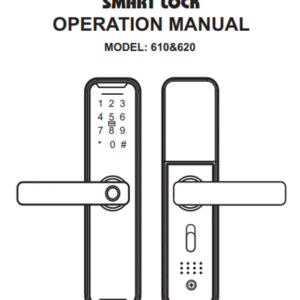
CHÚ Ý: Khóa được trang bị giọng nói “Tiếng Anh” theo tiêu chuẩn, và có thể chuyển sang ngôn ngữ khác bằng các thao tác sau. Kích hoạt bàn phím và nhập mã cho ngôn ngữ khác của giọng nói. Để thay thế giọng nói, cần giữ khóa ở trạng thái không cần administrator (khôi phục cài đặt gốc). 1.Hướng mở cửa (1) Mở tay cầm bên phải (2) Mở tay cầm bên trái 2. Dịch chuyển tay cầm mở bên trái và bên phải Tùy theo nhu cầu, có thể điều chỉnh độ mở tay cầm trái và phải bằng tua vít để tháo vít, sau đó xoay tay cầm 180 độ rồi cố định vít. Lưu ý: Không tháo vít trong lỗ tay cầm, nếu vít bị gãy khi bạn làm vậy, sẽ không được bảo hành. 3. Điều chỉnh hướng lỗ mộng Điều chỉnh hướng lỗ mộng theo nhu cầu 4. Cẩn thận trước khi lắp đặt (1) Không dùng lực mạnh khi lắp đặt, tránh làm hỏng khóa. (2) Sử dụng đúng dụng cụ lắp đặt. (3) Đeo kính bảo hộ bảo vệ mắt khi khoan lỗ. (4) Khoan lỗ ở cả hai bên cửa để tránh làm hỏng bề mặt cửa 5. Lắp đặt Các bước lắp đặt: Figure 1: Chia Khóa sau thành Nắp pin và Mặt sau. Figure 2: Cố định lỗ mộng bằng 2 con vít Figure 3: Cố định hai trụ kết nối vào bảng điều khiển phía trước. Figure 4: (1) Đặt trục quay vào lỗ mộng. (2) Luồn cáp tấm ốp mặt trước vào tấm cửa và kết nối với tấm ốp mặt sau. (3) Cố định tấm ốp mặt trước và tấm ốp mặt sau bằng hai vít. Figure 5: Lắp pin đúng cách và vặn chặt nắp pin. Figure 6: (1) Lắp hộp chốt và tấm chốt vào khung cửa bằng 2 vít. (2) Kiểm tra xem khóa có hoạt động bình thường không. 6. Kiểm tra các điểm sau khi lắp đặt (1) Khóa thông minh phải nằm ngang với cửa. (2) Chốt khóa, chốt khóa chết và chốt an toàn phải hoạt động trơn tru và linh hoạt. (3) Khóa trước phải thẳng đứng và ổn định. 7. Cài đặt chốt chết Khu vực chốt cửa có màu đỏ, người dùng không phải admin không thể mở khóa chỉ có thể  mở khóa bằng chìa 8. Thao tác bàn phím Smart Lock Ghi chú *: Trở lại #: Xác nhận Ở trạng thái ban đầu (cài đặt gốc), nhấn “*” và “#” hoặc nút đặt lại để yêu cầu “Xác minh quản trị viên” (mật khẩu ban đầu là “123456”), nhập thông tin quản trị viên (vân tay, mật khẩu hoặc thẻ). Sau khi xác minh quản trị viên, hãy vào menu. ID quản trị viên: 001-009; ID người dùng thông thường: 010-300, có thể thêm điều khiển từ xa và thiết bị mạng khi thêm người dùng. Thao tác Menu: Mã chuyển đổi nhanh: 1. 6668883333#: Bật chức năng chuông cửa của phím “#” (được sử dụng ở trạng thái ban đầu) 2. 6668884444#: Tắt chức năng chuông cửa của phím “#” (được sử dụng ở trạng thái ban đầu)<mặc định tắt> 3. 6668887800#: Tắt xác minh kép (được sử dụng ở trạng thái ban đầu)<mặc định tắt> 4. 6668887811#: Bật xác minh kép (được sử dụng ở trạng thái ban đầu) 5. 301#: Âm lượng thấp (được sử dụng ở trạng thái ban đầu) 6. 302#: Âm lượng trung bình (được sử dụng ở trạng thái ban đầu) 7. 303#: Âm lượng cao (được sử dụng ở trạng thái ban đầu)<mặc định cao> 8. Chức năng mở thường: Sau khi quản trị viên mở khóa, nhấn “5”+*#* để mở chức năng normally open 9. Khóa thông minh kết nối với ứng dụng Tuya như thế nào? (Phù hợp với model: Tuya 610 & 620) ① Mở điện thoại di động và quét mã QR sau để tải ứng dụng. ② Sau khi đăng ký người dùng, chọn Khóa “Wi-Fi” trong “Bảo mật & Cảm biến” và kết nối WIFI theo hướng dẫn của phần mềm. (Chỉ hỗ trợ mạng Wi-Fi băng tần 2.4G), vận hành khóa thông minh để vào menu chính để thêm chế độ người dùng. (đèn xanh sẽ bắt đầu nhấp nháy), sau đó kết nối khóa thông minh với mạng. Tính năng App: (1) Nhật ký mở khóa Xem nhật ký mở khóa bất cứ lúc nào. (2) Quản lý thành viên Thiết lập quyền cho thành viên gia đình và các thành viên khác. (3) Mật khẩu tạm thời Có thể thiết lập mật khẩu trực tuyến và ngoại tuyến, mật khẩu có thời hạn và mật khẩu dùng một lần. (4) Liên kết thông minh Tùy chỉnh các kịch bản liên kết thông minh. 10. Chức năng mở khóa từ xa 11. Mật khẩu tạm thời Đảm bảo ứng dụng di động đã được kết nối với khóa. Nhấp vào “Mật khẩu tạm thời” trên Ứng dụng để chọn mật khẩu trực tuyến hoặc mật khẩu ngoại tuyến. Mật khẩu trực tuyến, bao gồm cả mật khẩu có giới hạn thời gian, cần được sử dụng khi WiFi ổn định. Mật khẩu ngoại tuyến bao gồm mật khẩu có giới hạn thời gian và mật khẩu một lần, và mật khẩu một lần chỉ có thể được sử dụng một lần và sẽ không còn hiệu lực. Phương pháp thêm mật khẩu tạm thời cũng tương tự, chỉ cần làm theo hướng dẫn trên Ứng dụng. Khi mật khẩu tạm thời và thời gian hiệu lực được thiết lập trên Ứng dụng, và mật khẩu tạm thời hiển thị “Đang sử dụng”, nhập mật khẩu tạm thời trên khóa sẽ mở khóa. Lịch sử mở khóa sẽ được báo cáo trên Ứng dụng. Lưu ý: Mật khẩu dùng một lần được tạo ngẫu nhiên và mật khẩu có thời hạn có thể được cá nhân hóa.

HƯỚNG DẪN VẬN HÀNH SMART LOCK 610 & 620 Read Post »

Scroll to Top