
Linh kiện
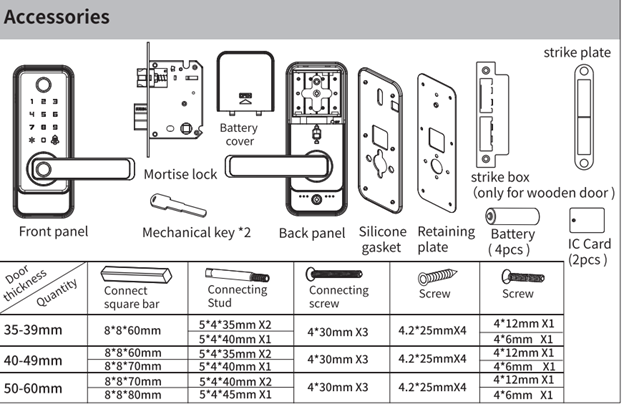
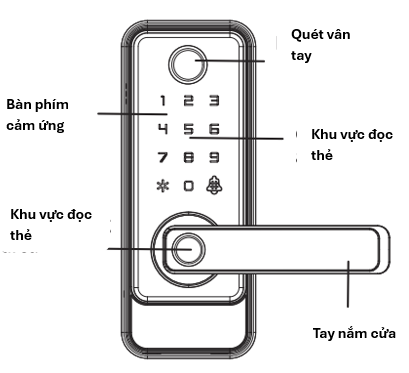
Bảng điều khiển phía trước (Front panel)
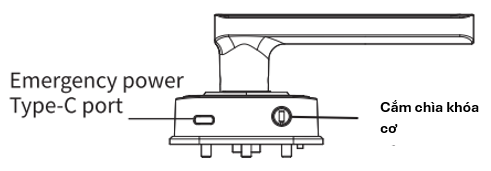
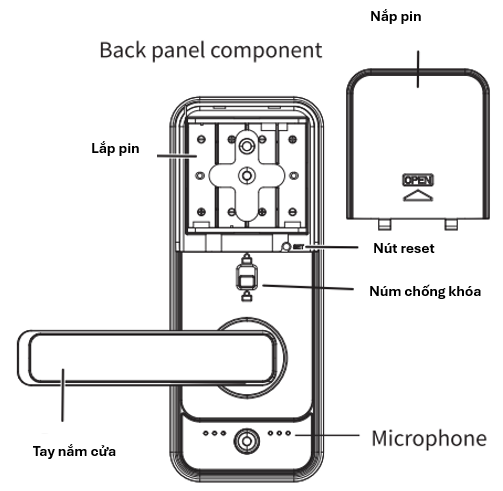
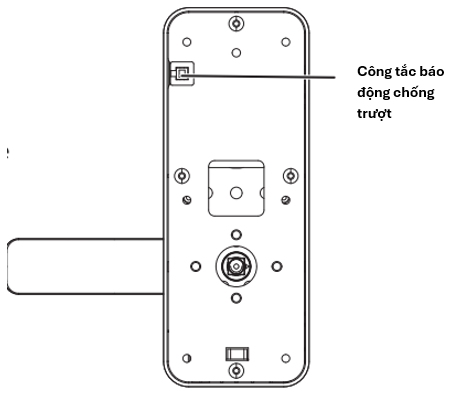
Bảng điều khiển phía sau (Back panel)
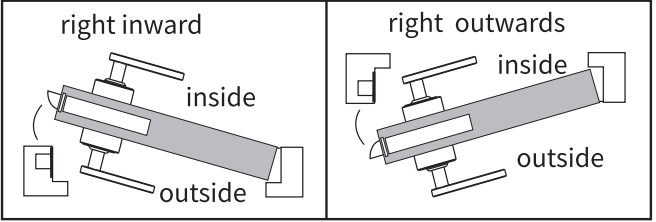
HƯỚNG MỞ CỬA
Mở ở bên phải
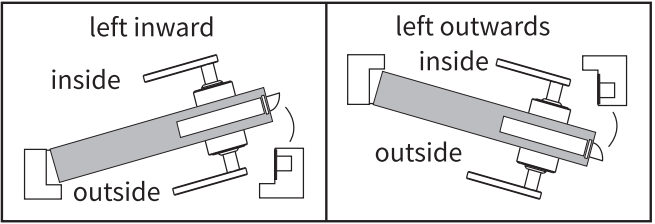
Mở ở bên trái
3. Hướng dẫn Lắp đặt
Hướng dẫn Điều chỉnh Hướng Tay nắm
Trước khi lắp đặt, cần điều chỉnh hướng của tay nắm bảng trước và bảng sau sao cho phù hợp với hướng mở cửa.
3.1. Điều chỉnh Tay nắm Bảng điều khiển phía trước
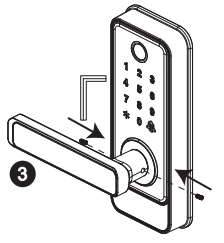
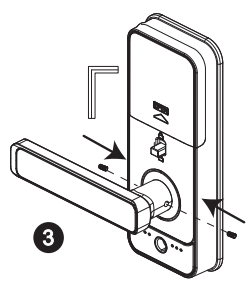
- Sử dụng cờ lê lục giác để nới lỏng các vít bên trái và bên phải trên tay nắm.
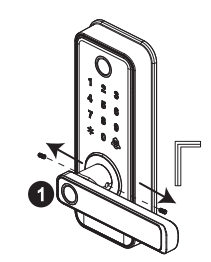
- Kéo tay nắm ra và xoay 180 độ xuống theo hướng ngược lại.
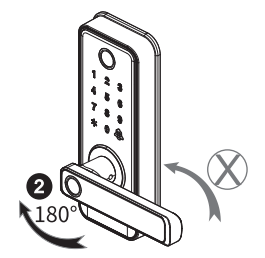
Cảnh báo: Khi xoay tay nắm, hãy xoay 180 độ xuống. Không xoay lên!
- Sử dụng cờ lê lục giác để cố định các vít bên trái và bên phải của tay nắm.
3.2. Điều chỉnh Tay nắm Bảng điều khiển phía sau
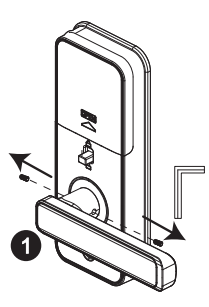
- Sử dụng cờ lê lục giác để cố định các vít bên trái và bên phải của tay nắm.
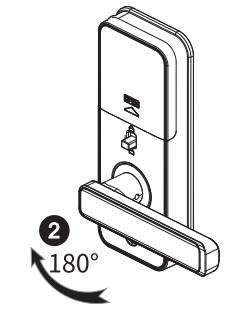
- Kéo tay nắm ra và xoay 180 độ xuống theo hướng ngược lại.
- Sử dụng cờ lê lục giác để cố định các vít bên trái và bên phải của tay nắm.
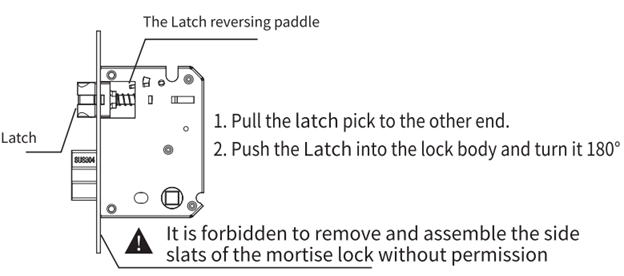
Lưu ý về Ruột khóa (Mortise Lock)
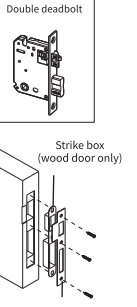
- Chốt Khóa (Latch) Chuyển đổi trong/ngoài (đối với ruột khóa Deadbolt Kép):
- Kéo chốt khóa (latch pick) sang đầu kia.
- Đẩy Chốt khóa (Latch) vào thân khóa và xoay 180°.
Cấm tháo và lắp các thanh bên của ruột khóa mà không có sự cho phép.
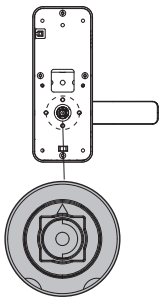
- Khi sử dụng Deadbolt Kép: Các mũi tên
 trên lỗ tay nắm của bảng điều khiển phía trước phải cùng hướng với tay nắm.
 trên lỗ tay nắm của bảng điều khiển phía trước phải cùng hướng với tay nắm.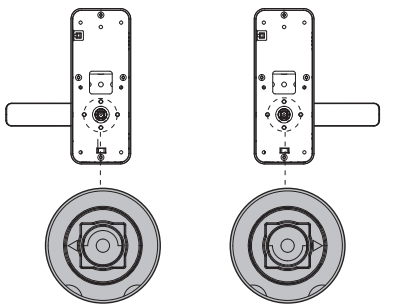
- Khi sử dụng Deadbolt Đơn: Mũi tên trên lỗ tay nắm của bảng điều khiển phía trước luôn hướng xuống so với tay nắm.
Các bước Lắp đặt
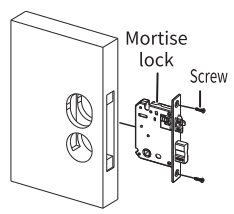
- Lắp ruột khóa: Cố định ruột khóa vào cửa bằng vít.
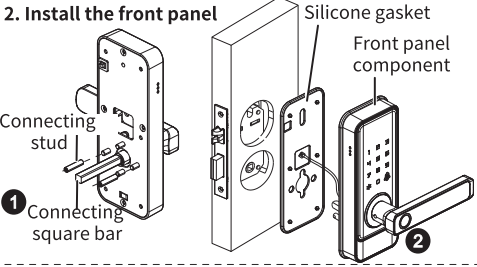
- Lắp Bảng điều khiển phía trước: Gắn gioăng silicon, thanh vuông kết nối, chốt kết nối và bảng điều khiển phía trước.
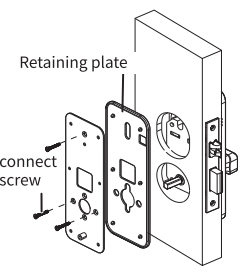
- Lắp Tấm giữ (Retaining plate): Lắp và cố định tấm giữ bằng vít kết nối.
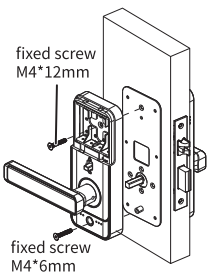
- Lắp Bảng điều khiển phía sau: Lắp bảng sau và cố định bằng vít.
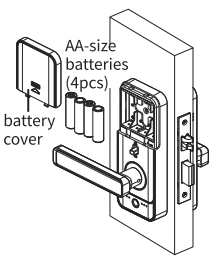
- Lắp Pin: Lắp 4 pin cỡ AA vào ngăn chứa pin và đóng nắp pin.
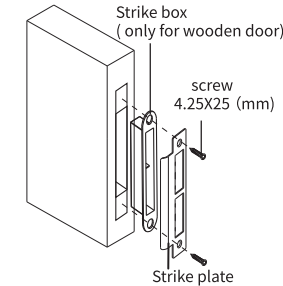
- Lắp Tấm chắn (Strike plate) & Hộp chắn (Strike box): Lắp hộp chắn (chỉ dành cho cửa gỗ) và tấm chắn vào khung cửa bằng vít.
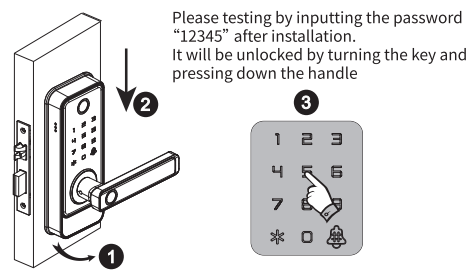
- Kiểm tra khóa: Sau khi lắp đặt, vui lòng kiểm tra bằng cách nhập mật khẩu mặc định “12345”. Khóa sẽ được mở bằng cách xoay chìa khóa và nhấn tay nắm xuống.
Đề phòng trước khi lắp đặt (Precautions before installation)
- Không sử dụng quá nhiều lực trong quá trình lắp đặt, tránh làm hỏng cửa khóa.
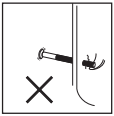
- Sử dụng đúng công cụ lắp đặt.
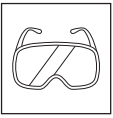
- Sử dụng đúng trang bị bảo hộ.
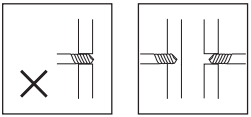
- Khoan lỗ ở cả 2 bên cửa để tránh làm hỏng tấm cửa.
Các bước Lắp đặt (Installation Steps)
- Lắp ruột khóa: Cố định ruột khóa vào cửa bằng vít.
- Lắp Bảng điều khiển phía trước: Gắn gioăng silicon, thanh vuông kết nối, chốt kết nối và bảng điều khiển phía trước.
- Lắp Tấm giữ (Retaining plate): Lắp và cố định tấm giữ bằng vít kết nối.
- Lắp Bảng điều khiển phía sau: Lắp bảng sau và cố định bằng vít.
- Lắp Pin: Lắp 4 pin cỡ AA vào ngăn chứa pin và đóng nắp pin.
- Lắp Tấm chắn (Strike plate) & Hộp chắn (Strike box): Lắp hộp chắn (chỉ dành cho cửa gỗ) và tấm chắn vào khung cửa bằng vít.
- Kiểm tra khóa: Sau khi lắp đặt, vui lòng kiểm tra bằng cách nhập mật khẩu mặc định “12345”. Khóa sẽ được mở bằng cách xoay chìa khóa và nhấn tay nắm xuống.
4. Thao tác Khóa Thông minh
Cấu trúc Menu
Đánh thức bàn phím và nhập 0# để vào menu Cài đặt.
| Phím | Menu | Chức năng |
| 1 | Cài đặt Administrator | “Nhấn 1 để thêm quản trị viên, nhấn 2 để xóa quản trị viên, nhấn 3 để cài đặt mạng” |
| 2 | Cài đặt User | “Nhấn 1 để thêm người dùng, nhấn 2 để xóa người dùng” |
| 3 | Cài đặt Hệ thống | “Nhấn 1 để cài đặt giọng nói, nhấn 2 để cài đặt ngôn ngữ, nhấn 3 để cài đặt thời gian, nhấn 4 để cài đặt mở khóa” |
| 4 | Khôi phục Cài đặt Gốc |
Lưu ý Quan trọng trước khi Vận hành
- Trạng thái Khởi tạo (Mặc định Nhà máy): Mật khẩu quản trị viên mặc định là 123456. Phải thay đổi mật khẩu này để có thể cài đặt mạng. Nút chống khóa điện tử (anti-lock electronic button) cũng đang ở trạng thái mở khóa.
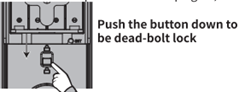
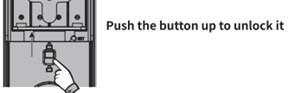
- Công tắc Riêng tư (Privacy Switch) – Chống khóa: Có nút privacy button ở bảng sau. Đẩy nút xuống (kèm theo âm thanh “lock”) để kích hoạt tính năng chốt chết (dead-bolt lock). Khi đó, khóa sẽ bị khóa từ bên trong, và chỉ quản trị viên mới có thể mở cửa; mật khẩu hoặc thẻ IC của người dùng khác sẽ không hợp lệ. Đẩy nút lên (kèm theo âm thanh “Unlock”) để hủy tính năng này.
Các lưu ý khác.
- Quản trị viên: Có tổng cộng 9 quản trị viên87. Quản trị viên có thể dùng mật khẩu/vân tay/thẻ IC.
- Mật khẩu chống nhìn trộm (Anti-snooping): Khi mở cửa, bạn có thể nhập mật khẩu theo định dạng: XXX Mật khẩu XXX. Bạn có thể thêm các mã không liên quan trước và sau mật khẩu, sau đó nhấn # để xác nhận hoặc * để quay lại . Mật khẩu chính phải nằm trong các mã đã nhập.
- Lỗi Mật khẩu: Sau 5 lần mở khóa sai liên tiếp, bàn phím sẽ bị khóa trong 30 giây, và hệ thống sẽ không phản hồi bất kỳ thao tác nào trong thời gian này.
- Cảnh báo Pin yếu: Khi điện áp thấp hơn 4.8V, khóa sẽ tự động báo động mỗi lần mở khóa. Hãy thay pin mới càng sớm càng tốt.
- Khôi phục Cài đặt Gốc: Giữ nút “SET” ở bảng trong trong 6 giây (kèm theo đèn báo 654321 sáng) để khôi phục hệ thống về mặc định nhà máy. Mật khẩu quản lý ban đầu là 123456.
- Chế độ Mở thường (Normally Open Mode): Sau khi mở khóa, nhập liên tiếp “5” + “#”, khóa sẽ vào chế độ mở thường. Cài đặt này chỉ có giá trị cho lần này. Nhập lại thông tin mở khóa rồi đóng khóa.
- Phát số thông tin mở khóa: Sau khi mở khóa, nhấn “*” để phát số thông tin mở khóa hiện tại.
- Báo động chống trượt (Anti-skid alarm): Ở Cài đặt gốc, nhấn 222555888# để bật hoặc tắt công tắc báo động chống trượ.
VẬN HÀNH SMART LOCK
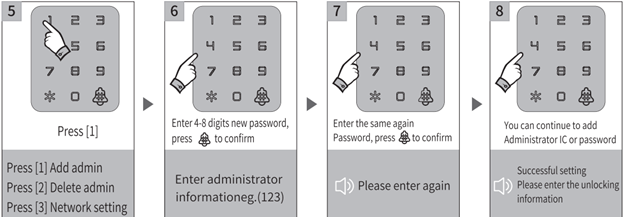
Thao tác Thêm Quản trị viên (Administrator Add Operation)
Đánh thức bàn phím.
- Nhấn *#
- Nhập thông tin của Admin
- Mật khẩu ban đầu là 123456
- Nhấn 1
- Nhấn 1
- Nhập mật khẩu mới (4-8 số). Nhấn # để xác nhận.
- Nhập lại lần nữa. Nhấn # để xác nhận.
- Tại đây có thể add thẻ IC admin hoặc các phương thức khác.
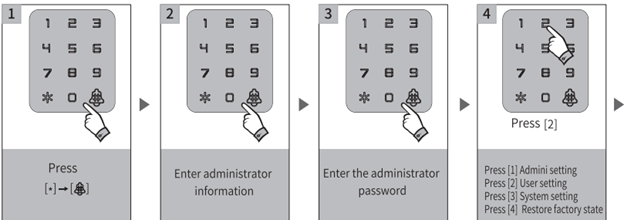
Thao tác Thêm Người dùng (User Add Operation)
- Nhấn *#
- Nhập thông tin của Admin
- Nhập mật khẩu của Admin
- Nhấn 2
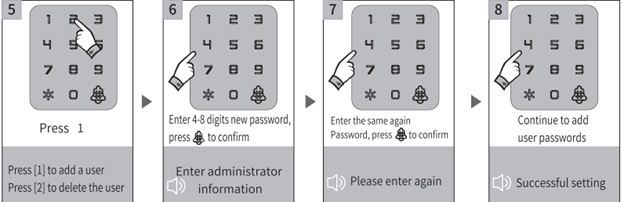
- Nhấn 1
- Nhập mật khẩu mới (4-8 số). Nhấn # để xác nhận.
- Nhập lại lần nữa. Nhấn # để xác nhận.
- Hoàn tất.
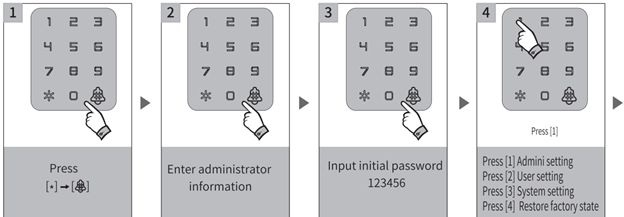
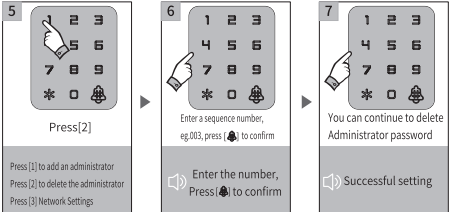
Thao tác Xóa mật khẩu Quản trị viên (Administrator Password Delete Operation)
- Nhấn *#
- Nhập thông tin của Admin
- Mật khẩu ban đầu là 123456
- Nhấn 1
- Nhấn 2
- Nhập số thứ tự, vd: 003, nhấn # để xác nhận.
- Tại đây có thể xóa mật khẩu của admin. Hoàn tất.
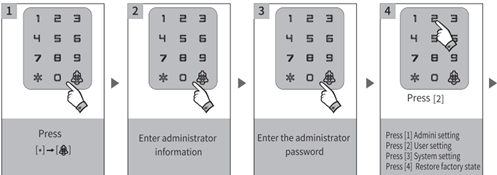
Thao tác Xóa Người dùng (User Delete Operation)
- Nhấn *#
- Nhập thông tin của Admin
- Nhập mật khẩu của Admin
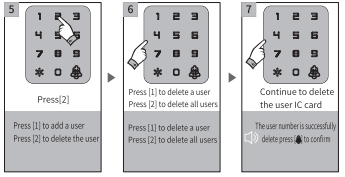
- Nhấn 2
- Nhấn 2
- Nhấn 1 để xóa 1 user. Nhấn 2 để xóa toàn bộ user.
- Tại đây có thể tiếp tục xóa thẻ IC của user.
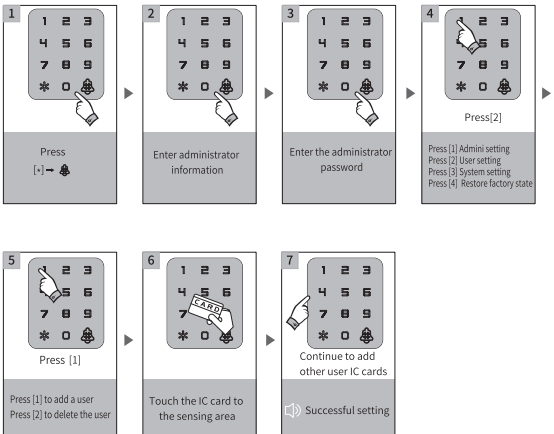
Thao tác Thêm thẻ IC người dùng (Add User IC Card Operation)
- Nhấn *#
- Nhập thông tin của Admin
- Nhập mật khẩu của Admin
- Nhấn 2
- Nhấn 1
- Chạm thẻ vào khu vực đọc.
- Tại đây có thể tiếp tục thêm thẻ IC của user khác.
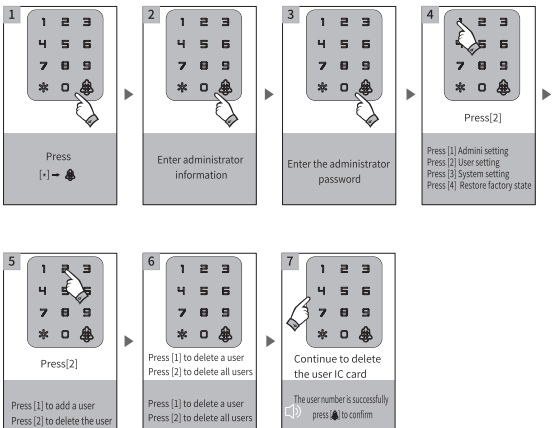
Thao tác Xóa thẻ IC người dùng (Delete User IC Card Operation)
- Nhấn *#
- Nhập thông tin của Admin
- Nhập mật khẩu của Admin
- Nhấn 2
- Nhấn 2
- Nhấn 1 để xóa 1 user. Nhấn 2 để xóa toàn bộ user.
- Tại đây có thể tiếp tục xóa thẻ IC của user.
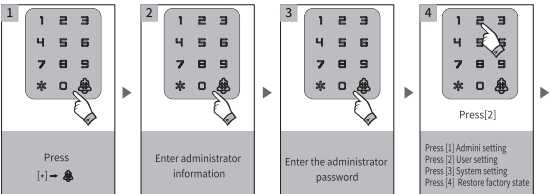
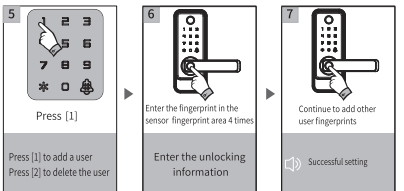
Thao tác Thêm vân tay người dùng (Add User fingerprint Operation)
- Nhấn *#
- Nhập thông tin của Admin
- Nhập mật khẩu của Admin
- Nhấn 2
- Nhấn 1
- Đưa ngón tay vào vùng quét.
- Tiếp tục với ngón khác. Hoàn tất
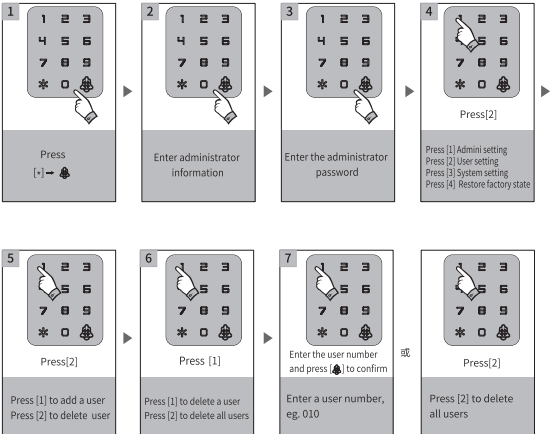
Thao tác Xóa vân tay người dùng (Delete User fingerprint Operation)
- Nhấn *#
- Nhập thông tin của Admin
- Nhập mật khẩu của Admin
- Nhấn 2
- Nhấn 2
- Nhấn 1. Hoặc nhấn 2 để xóa toàn bộ
- Nếu nhấn 1. Nhập số của user, vd: 010. Nhấn # để xác nhận. Hoàn tất.
Thao tác Cài đặt Hệ thống (System Settings Operation)
- Nhấn *#
- Nhập thông tin của Admin
- Nhập mật khẩu của Admin
- Nhấn 3
- Nhấn 1 để cài đặt âm lượng (tắt mở lời nhắc nhở) Nhấn 2 để cài đặt chế độ (khóa đơn hoặc khóa kết hợp) Nhấn 3 để cài đặt ngôn ngữ (Tiếng Anh hoặc Tiếng Trung) Nhấn 4 để cài đặt thời gian
5. Hướng dẫn Thao tác Ứng dụng Tuya (Tùy chọn) (Chỉ áp dụng cho phiên bản Wi-Fi 2.4GHz)
5.1. Tải xuống & Đăng ký
- Tải xuống Tuya Smart từ Apple Store hoặc Google Play.
- Đăng ký và đăng nhập bằng số điện thoại di động hoặc email.
5.2. Thêm Thiết bị & Kết nối Mạng
- Kích hoạt khóa, nhấn * # để Xác nhận Adminitrator. Nhấn 1 để vào cài đặt administrator, nhấn 3 để cấu hình mạng
- Nhấn 1 để kết nối WIFI, Nhấn 2 để kết nối thông minh
- Khi thêm thành công đèn bàn phím 1234 trên bàn phím sẽ sáng liên tiếp và giọng nói sẽ thông báo: “Operation succeeded”; phát giọng nói ” add failed” sau khi hết thời gian chờ.
5.3. Mở khóa Từ xa
- Đánh thức màn hình và nhấn phím “#”. Sẽ có thông báo giọng nói: “remote unlocking request”.
- Bạn có thể xem hình ảnh khách nhấn chuông cửa trên ứng dụng và chọn mở khóa từ xa hoặc từ chối.
- Thời gian khóa sẽ được sửa khi mở khóa từ xa.
6. Hướng dẫn khác.
6.1. Nếu không có thao tác nào được thực hiện trong hơn 10 giây mỗi lần, hệ thống sẽ tự động thoát
6.2. Giữ lâu nút “SET” trên bàn phím 6 giây (đồng thời bật đèn báo 65321) để khôi phục hệ thống về trạng thái ban đầu. Mật khẩu quản lý ban đầu là 123456
HƯỚNG DẪN VẬN HÀNH APP Tuya
- Download Tuya APP
Tải App Tuya Smart hoặc Smart Life từ App Store hoặc Google Play
- Mở App Tuya trên thiết bị
- Đăng Ký Tài khoản
Mở App Tuya và chọn Register, có thể đăng ký bằng số điện thoại hoặc email.
- Sau khi đăng ký, quay trở lại trang đầu để đăng nhập.
- Thêm thiết bị
Bước 1: Đánh thức Smart lock, nhấn 1 #, Start Network->Network Configuration(LAN Heng)
Bước 2: Add devices->Security monitoring-“Door lock WIFI”
- Kết nối WIFI, nhập mật khẩu, nhấn NEXT
- Thực hiện các bước tiếp theo
- Chọn WIFI Fast connection, chờ đợi kết nối
- Kết nối mạng thành công, vào Doorlock
- Nhấn chuông cửa để mở khóa cửa từ xa. Được kích hoạt bằng cách khóa chuông cửa, khách yêu cầu, chủ mở khóa: khóa cửa — yêu cầu từ xa — mở khóa
- User list Nhấp vào record mở cửa để xem thông tin từ xa, giao diện tin nhắn báo động, hiển thị hình ảnh của user đã nhấn chuông cửa, và log hiện thông tin mở khóa
- Chức năng Mật khẩu Ngoại tuyến (Offline Password)
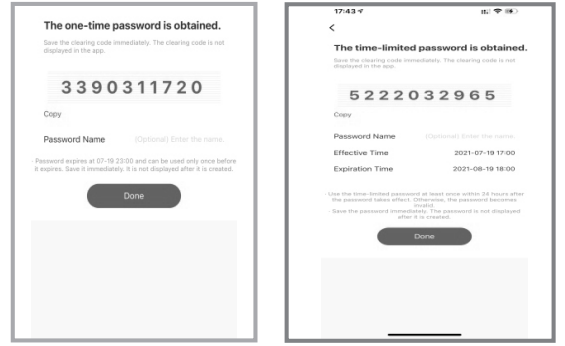
- Mật khẩu một lần (one-time) và mật khẩu giới hạn thời gian không hoạt động khi khóa đang ở trạng thái chốt chết (dead lock state).
- Chỉ quản trị viên (vân tay/mật khẩu/thẻ) mới có thể truy cập trong trạng thái này.
13. Chức năng Liên kết Thông minh (Smart Linkage)
- Có thể chọn tính năng và phương thức thông báo tin nhắn (ví dụ: gia đình về nhà/báo động khóa cửa/mở khóa khi đến/khóa khi rời đi.
- Ngoài ra còn có một tính năng liên kết thông minh với các sản phẩm smart Tuya. Có thể nhấp vào mục gán và tìm thiết bị cảnh. Trong tùy chọn này, có thể liên kết các thiết bị thông minh Tuya khác với nhau. Ví dụ, đèn LED sẽ sáng khi nhấn tay nắm để mở khóa cửa vào ban đêm. Đèn bóng đèn LED sẽ cùng sáng.
Lưu ý Chung & Cảnh báo An toàn:
- Đảm bảo tất cả các bề mặt lắp đặt đều phẳng. Khóa có thể bị hỏng nếu lắp trên cửa bị cong hoặc có khe hở.
- Không áp dụng bất kỳ chất tẩy rửa nào trực tiếp lên khóa. Khi vệ sinh, chỉ dùng nước sạch hoặc chất tẩy rửa nhẹ trên khăn mềm, không mài mòn.
- Không tháo khóa một cách tùy tiện nếu không phải là nhân viên kỹ thuật. Nếu cần, hãy thao tác dưới sự hướng dẫn của nhân viên kỹ thuật.
- Sau khi thay pin, không vứt bỏ pin một cách tùy tiện. Hãy trả lại pin cho trạm tái chế để tránh ô nhiễm môi trường.