Broucher Smart Home
BroucherBroucher Smart Home Read Post »

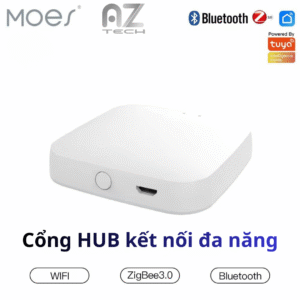
Hướng dẫn sử dụng Hub điều khiển đa năng bằng giọng nói MOES Thông số kỹ thuật sản phẩm Mẫu ZHUB-W Tên sản phẩm Wireless Smart Gateway Thông số điện 5V 2A Nhiệt độ hoạt động -10℃-45℃ Độ ẩm hoạt động Độ ẩm tương đối 10%-90% (không ngưng tụ) Loại sạc Micro USB DC5V Giao thức không dây WiFi 802.11b/g/n ZigBee 802.15.4 Dải tần số 2.412-2.484GHz Công suất phát tối đa <+20dBm Hộp sản phẩm Hub Điều khiển x1 Hướng dẫn sử dụng x1 Cáp nguồn x1 Mô tả sản phẩm Cổng thông minh là trung tâm điều khiển của thiết bị ZigBee. Người dùng có thể thiết kế và triển khai các kịch bản ứng dụng thông minh bằng cách thêm các thiết bị ZigBee. Cảnh báo 1. Không được tự ý tháo rời, lắp ráp lại, sửa đổi hoặc cố gắng sửa chữa sản phẩm này. Công việc này phải được thực hiện bởi các chuyên gia được ủy quyền. 2. Pin của sản phẩm cần được tái chế và phải được tái chế hoặc xử lý riêng biệt với rác thải sinh hoạt. Vứt bỏ pin theo quy định môi trường địa phương. Hướng dẫn sử dụng ứng dụng MOES 1. Tải ứng dụng MOES trên App Store hoặc quét mã QR Ứng dụng MOES đã được nâng cấp với khả năng tương thích cao hơn nhiều so với ứng dụng Tuya Smart/Smart Life. Ứng dụng hoạt động tốt với các kịch bản được điều khiển bằng Siri, widget và đề xuất kịch bản như một dịch vụ tùy chỉnh hoàn toàn mới. (Lưu ý: Ứng dụng Tuya Smart/Smart Life vẫn hoạt động, nhưng ứng dụng MOES được khuyến nghị sử dụng nhiều hơn) 2. Đăng ký hoặc Đăng nhập • Tải ứng dụng “MOES”. • Vào giao diện Đăng ký/Đăng nhập, nhấn “Register” để tạo tài khoản bằng cách nhập số điện thoại của bạn để nhận mã xác minh và “Đặt mật khẩu”. Chọn ““Log in” nếu bạn đã có tài khoản MOES. Thêm thiết bị Kết nối thiết bị gateway với nguồn điện, sau đó nhấn và giữ nút “reset”. Hãy xác nhận rằng đèn xanh lam đang sáng và đèn đỏ đang nhấp nháy nhanh (nếu đèn báo ở trạng thái khác, hãy nhấn và giữ nút đặt lại cho đến khi đèn xanh lam sáng và đèn đỏ nhấp nháy nhanh). Mở ứng dụng “MOES” và nhấn vào dấu “+” ở góc trên bên phải màn hình, sau đó chọn “Wireless Gateway” để thêm. Chọn mạng Wi-Fi 2.4GHz và nhập mật khẩu. Xác nhận khi đèn xanh sáng và đèn đỏ nhấp nháy nhanh. Quá trình kết nối sẽ mất khoảng 30-120 giây, tùy thuộc vào tình trạng mạng của bạn. Sau khi thiết bị được thêm thành công, bạn sẽ tìm thấy thiết bị đó trên trang “My Home”.
Hướng dẫn sử dụng Hub điều khiển đa năng bằng giọng nói MOES Read Post »
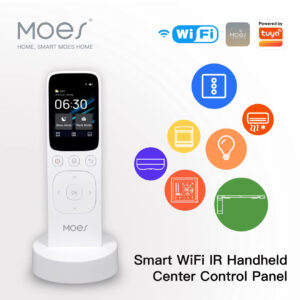
Thông số kỹ thuật sản phẩm Mã sản phẩm CCP-Z1 Nguồn điện đầu vào DC 5V 1A Nhiệt độ hoạt động 0℃~+40℃ Độ ẩm hoạt động 5%-85%RH (Không ngưng tụ) Công suất chờ ≤0.5W Tần số hồng ngoại 38K Góc hồng ngoại 60° Phạm vi hồng ngoại ≤8m (Bị ảnh hưởng bởi môi trường) Kích thước sản phẩm Thân máy: 185mm×52mm×15.5mm Đế φ84.2mm×28.8mm Trọng lượng tịnh Khoảng 266.9g Giao thức không dây Wi-Fi, Bluetooth, IR Băng tần: 2.4GHz Công suất phát sóng tối đa +<17dBm Cảnh báo Không được tự ý tháo rời, lắp ráp lại, sửa đổi hoặc cố gắng sửa chữa sản phẩm này. Công việc này phải được thực hiện bởi các chuyên gia được ủy quyền. Danh sách đóng gói Bảng điều khiển *1 Đế sạc *1 Cáp sạc *1 Sách hướng dẫn sử dụng *1 Giới thiệu sản phẩm Một bộ điều khiển sinh thái thông minh cầm tay có thể điều khiển và di chuyển trực quan. Người dùng có thể quản lý các thiết bị gia dụng hồng ngoại truyền thống cũng như các thiết bị có thể điều khiển trong hệ sinh thái Tuya thông qua màn hình, nút bấm và các phương thức tương tác khác. Hướng dẫn sử dụng ứng dụng MOES 1. Tải ứng dụng MOES trên App Store hoặc quét mã QR Ứng dụng MOES đã được nâng cấp với khả năng tương thích cao hơn nhiều so với ứng dụng Tuya Smart/Smart Life. Ứng dụng hoạt động tốt với các kịch bản được điều khiển bằng Siri, widget và đề xuất kịch bản như một dịch vụ tùy chỉnh hoàn toàn mới. (Lưu ý: Ứng dụng Tuya Smart/Smart Life vẫn hoạt động, nhưng ứng dụng MOES được khuyến nghị sử dụng nhiều hơn) 2. Đăng ký hoặc Đăng nhập • Tải ứng dụng “MOES”. • Vào giao diện Đăng ký/Đăng nhập, nhấn “Register” để tạo tài khoản bằng cách nhập số điện thoại của bạn để nhận mã xác minh và “Đặt mật khẩu”. Chọn ““Log in” nếu bạn đã có tài khoản MOES. Hướng dẫn cách đặt lại/ghép nối lại thiết bị WiFi Lưu ý: Nếu cấu hình mạng thất bại, hãy đặt lại thiết bị theo các bước sau trước khi cấu hình mạng. Thao tác trên màn hình cảm ứng: Settings -> Device and system -> >Device Reset. Thao tác bằng nút: Nhấn giữ đồng thời phím “Quay lại” và phím “Xuống” trong 3 giây, thiết bị sẽ khởi động lại và kết nối lại với mạng. Thêm thiết bị 1. Trước tiên, hãy đảm bảo rằng Bluetooth đã được bật. Nếu chưa, hãy bật Bluetooth. 2. Kiểm tra xem thiết bị có đang ở trạng thái phân phối hay không. Nếu không, hãy làm theo các bước thiết lập lại trước đó. 3. Mở ứng dụng MOES và nhấp vào “+”, chọn “Add Device”, sau đó trang nhắc sẽ tự động hiển thị trên màn hình. Nhấp vào “Add”. Nhập mật khẩu Wi-Fi và nhấp vào “Next”, chờ cho đến khi kết nối hoàn tất. 4. Thêm thiết bị thành công, bạn có thể chỉnh sửa tên thiết bị để vào trang thiết bị bằng cách nhấp vào “Next”. 5. Nhấp vào “Done” để vào trang thiết bị và tận hưởng cuộc sống thông minh với hệ thống tự động hóa nhà thông minh.
HƯỚNG DẪN SỬ DỤNG REMOTE ĐIỀU KHIỂN TỪ XA MOES Read Post »
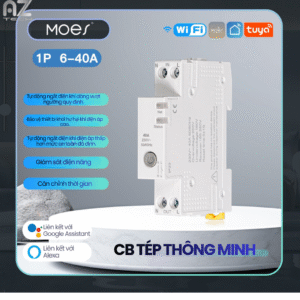
HƯỚNG DẪN SỬ DỤNG CB TÉP THÔNG MINH MOES Mô tả sản phẩm Công tắc CB Tép thông minh là sản phẩm đáp ứng nhu cầu bảo vệ và điều khiển mạch điện của người dùng. Sản phẩm được trang bị các chức năng như đo lường, hẹn giờ, bảo vệ lỗi, điều khiển từ xa và điều khiển tại chỗ. Cảnh báo Nguy cơ điện giật: Điện có thể gây thương tích cá nhân và thiệt hại tài sản nếu xử lý không đúng cách. Nếu bạn không chắc chắn về bất kỳ phần nào trong hướng dẫn này, vui lòng tìm kiếm sự trợ giúp chuyên nghiệp từ một thợ điện có trình độ. Thông số kỹ thuật Mẫu A5 Nguồn điện 90-250V Điện áp hoạt động xác định 90%Un~110%Un Điện áp hoạt động mở rộng 80%Un-115%Un Thông số dòng điện 1-63A Dải tần số (50÷5%) Hz Công suất tiêu thụ ≤1.5W Nhiệt độ hoạt động -20°C – 70°C Độ ẩm hoạt động ≤95% Chống bụi và chống nước IP20 Kích thước sản phẩm 91.1 mm* 18mm*65.5mm Dải tần số 2.400-2.483GHz Công suất phát sóng vô tuyến tối đa <+20dBm Sơ đồ bảng Chuẩn bị trước khi sử dụng 1. Tải ứng dụng MOES trên App Store hoặc quét mã QR Ứng dụng MOES đã được nâng cấp với khả năng tương thích cao hơn nhiều so với ứng dụng Tuya Smart/Smart Life, hoạt động tốt với điều khiển cảnh bằng Siri, widget và đề xuất cảnh như một dịch vụ tùy chỉnh hoàn toàn mới. Lưu ý: Ứng dụng Tuya Smart/Smart Life vẫn hoạt động, nhưng ứng dụng MOES được khuyến nghị sử dụng nhiều hơn. 2. Đăng ký hoặc Đăng nhập • Tải ứng dụng “MOES”. • Vào giao diện Đăng ký/Đăng nhập; nhấn “Đăng ký” để tạo tài khoản bằng cách nhập số điện thoại của bạn để nhận mã xác minh và “Đặt mật khẩu”. Chọn “Đăng nhập” nếu bạn đã có tài khoản MOES. Sơ đồ bảng 1. Sau khi thiết bị được bật nguồn trong 10 giây, hãy nhấn và giữ nút. Đèn báo sẽ bắt đầu nhấp nháy, cho biết thiết bị đã vào chế độ ghép nối. 2. Hãy chắc chắn rằng ứng dụng MOES của bạn đã kết nối thành công với cổng Zigbee. 3. Truy cập vào cổng. Chọn “Thêm thiết bị phụ” → Đèn LED sẽ nhấp nháy và quá trình kết nối sẽ mất khoảng 10-120 giây để hoàn tất tùy thuộc vào điều kiện mạng của bạn. 4. Thêm thiết bị thành công, bạn có thể chỉnh sửa tên thiết bị để vào trang thiết bị bằng cách nhấp vào “Xong”. Điều khiển ngôi nhà của bạn bằng giọng nói Các thiết bị tương thích với các chức năng được hỗ trợ bởi Amazon Alexa và Google Home. Vui lòng xem hướng dẫn từng bước của chúng tôi tại: https://www.moestech.com/blogs/news/smart-de-vice-linked-voice-speaker
HƯỚNG DẪN SỬ DỤNG CB TÉP THÔNG MINH MOES Read Post »
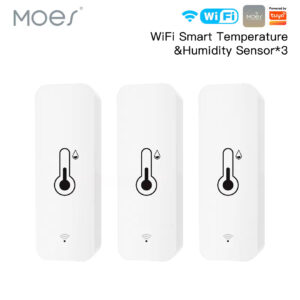
HƯỚNG DẪN SỬ DỤNG CẢM BIẾN NHIỆT ĐỘ VÀ ĐỘ ẨM THÔNG MINH MOES Giới thiệu sản phẩm: Thông số kỹ thuật Kích thước: 71*25*20mm Pin: LR03-1.5V/AAA*2 (Pin kiềm) Giao thức Wi-Fi: 2.4GHz Chuẩn Wi-Fi: IEEE 802.11 b/g/n Phạm vi đo nhiệt độ: -20 ℃ ~ 60 ℃ Độ chính xác nhiệt độ: +-1℃ Phạm vi đo độ ẩm: 0% RH~100% RH Độ chính xác độ ẩm: +-5% RH Cách sử dụng: Trượt để mở nắp sau của ngăn chứa pin, lấy tấm cách điện ra. (Lưu ý: khi hết pin, vui lòng chọn pin kiềm thay vì pin kẽm-carbon.) Kiểm tra trước khi sử dụng thiết bị: a. Điện thoại thông minh của bạn đã kết nối với mạng Wi-Fi 2.4GHz. b. Bạn đã nhập đúng mật khẩu Wi-Fi. c. Điện thoại thông minh của bạn phải là Android 4.4 trở lên hoặc iOS 8.0 trở lên. d. Bộ định tuyến Wi-Fi của bạn đã được mở MAC. e. Nếu số lượng thiết bị kết nối với bộ định tuyến Wi-Fi đạt đến giới hạn, bạn có thể thử tắt một thiết bị để giải phóng kênh hoặc thử với một bộ định tuyến Wi-Fi khác. Hướng dẫn thiết lập: 1. Sử dụng điện thoại thông minh của bạn để quét mã QR, hoặc tìm kiếm ứng dụng “Smart Life” trên Google Play Store hoặc App Store để tải xuống và cài đặt. 2. Tạo tài khoản bằng số điện thoại di động và mã xác thực của bạn. 3. Kết nối điện thoại di động của bạn với bộ định tuyến Wi-Fi, mở nắp lưng, gỡ bỏ lớp cách điện, nhấp vào“+” ở góc trên bên phải trang chủ hoặc nhấp vào “Add Device”. 4. 1) Chế độ Bluetooth: Ứng dụng sẽ yêu cầu bạn bật Bluetooth trên điện thoại, sau đó bạn chọn thiết bị muốn thêm, ứng dụng sẽ tự động kết nối mạng. 2) Chế độ Wi-Fi: Chọn “Cảm biến nhiệt độ và độ ẩm (BLE+ Wi-Fi)” từ “Cảm biến”. Chọn “Nhấp nháy nhanh”, đảm bảo đèn LED nhấp nháy nhanh, nếu không, giữ nút đặt lại khoảng 5 giây cho đến khi đèn báo nhấp nháy nhanh. Bạn cũng có thể chọn “Blink Slowly”, đảm bảo đèn LED nhấp nháy chậm. Nếu không, hãy giữ nút reset khoảng 5 giây cho đến khi đèn nhấp nháy chậm. Kết nối điện thoại của bạn với điểm phát sóng của thiết bị: “SmartLife-XXXX”, sau đó nhấp để quay lại giao diện ứng dụng. Thiết bị sẽ tự động kết nối với bộ định tuyến Wi-Fi, quá trình cấu hình hoàn tất. Lắp đặt 1. Dùng khăn sạch và khô để lau sạch khu vực bạn muốn gắn cảm biến. Bóc lớp băng dính để đặt cảm biến vào vị trí mong muốn, ấn mạnh khoảng 10 giây để cố định chắc chắn. (Băng dính chỉ dùng một lần.) LƯU Ý: Cảm biến chỉ sử dụng được trong nhà và không chống nước. Chức năng 1. Đo lường chính xác Khoảng 30 phút sau khi cấu hình wifi, nhiệt độ và độ ẩm sẽ gần với môi trường xung quanh thực tế hơn, do đó các chỉ số sẽ chính xác hơn. Vui lòng giữ cảm biến tránh xa các nguồn nhiệt. 2. Liên kết thông minh Khi môi trường xung quanh thay đổi, bạn có thể thực hiện liên kết thông minh. Ví dụ, khi nhiệt độ phòng vượt quá 35℃, Máy điều hòa sẽ tự động bật, hoặc khi độ ẩm thấp hơn 20% RH, máy tạo ẩm sẽ phun sương. 3. Cảnh báo nhiệt độ và độ ẩm Bạn có thể thiết lập trước giá trị nhiệt độ và độ ẩm trong mục “Scene”. Khi nhiệt độ và độ ẩm vượt quá giá trị đã thiết lập, ứng dụng sẽ gửi thông báo cảnh báo. 4. Công tắc đơn vị nhiệt độ Bạn có thể chuyển đổi đơn vị nhiệt độ giữa độ C và độ F, sau đó nhấn nút đặt lại một lần, đơn vị nhiệt độ sẽ chuyển đổi. 5. Bản ghi nhiệt độ và độ ẩm Bạn có thể xem dữ liệu lịch sử về nhiệt độ và độ ẩm được lưu trữ trong 1 năm và xuất sang địa chỉ email của bạn. 6. Điều khiển bằng giọng nói từ bên thứ ba Bạn có thể hỏi về nhiệt độ và độ ẩm thông qua Amazon Alexa, loa thông minh Google Assistant.
HƯỚNG DẪN SỬ DỤNG CẢM BIẾN NHIỆT ĐỘ VÀ ĐỘ ẨM THÔNG MINH MOES Read Post »
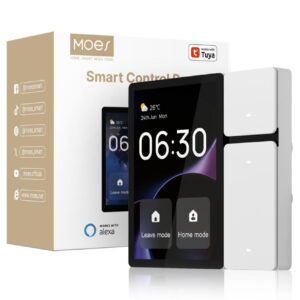
Hộp sản phẩm Bảng điều khiển thông minh Mini*1 Sách hướng dẫn sử dụng *1 Ốc vít *4 Chốt reset*1 Hình ảnh sản phẩm Thông số kỹ thuật sản phẩm Tên sản phẩm Bảng điều khiển thông minh Mini Mẫu sản phẩm TPP06 Đầu vào 100-240V~;50/60Hz Giao thức không dây Wi-Fi | Sigmesh | IR Tải công suất tối đa Tổng công suất tối đa: 600W Công suất tối đa mỗi kênh: 200W Nhiệt độ vận hành 0°C~40°C Độ ẩm hoạt động Độ ẩm tương đối từ 5% đến 90% (không ngưng tụ) Kích thước 86*86*11.5mm (excluding base) 86*86*35.5mm (including base) Dải tần số 2400-2483.5Mhz Công suất phát radio tối đa 20dBm Chuẩn bị trước khi sử dụng 1. Tải ứng dụng MOES trên App Store hoặc quét mã QR Ứng dụng MOES đã được nâng cấp với khả năng tương thích cao hơn nhiều so với ứng dụng Tuya Smart/Smart Life. Ứng dụng hoạt động tốt với các kịch bản được điều khiển bằng Siri, widget và đề xuất kịch bản như một dịch vụ tùy chỉnh hoàn toàn mới. (Lưu ý: Ứng dụng Tuya Smart/Smart Life vẫn hoạt động, nhưng ứng dụng MOES được khuyến nghị sử dụng nhiều hơn) 2. Đăng ký hoặc Đăng nhập Tải ứng dụng “MOES”. Vào giao diện Đăng ký/Đăng nhập, nhấn “Đăng ký” để tạo tài khoản bằng cách nhập số điện thoại của bạn để nhận mã xác minh và “Đặt mật khẩu”. Chọn “Đăng nhập” nếu bạn đã có tài khoản MOES. Giới thiệu chức năng 1. Hướng dẫn Khởi động Sau khi gắn Bảng điều khiển thông minh lên tường và bật nguồn, thiết bị sẽ hiển thị trang hướng dẫn khởi động. Hãy làm theo hướng dẫn trên màn hình: • Chọn ngôn ngữ • Xem và đồng ý với điều khoản sử dụng • Chọn mạng WLAN để kết nối • Sử dụng ứng dụng MOES để quét và liên kết thiết bị • Chọn khu vực mà thiết bị sẽ điều khiển Sau khi hoàn tất các thiết lập này, thiết bị có thể được sử dụng bình thường. 2. Trang chủ Sau khi hoàn tất cài đặt hướng dẫn khởi động, Bảng điều khiển thông minh sẽ vào trang chủ, hiển thị: • Thời gian hiện tại • Ngày và thứ trong tuần • Thời tiết và nhiệt độ • Tín hiệu mạng hiện tại • Điều khiển phím tắt (hai ô) Theo mặc định, điều khiển phím tắt trống. Nhấp vào biểu tượng “+” cho phép thêm ” Tap-to-run “, ” Device Switch ” hoặc ” Local Switch “. Sau khi thêm, bạn có thể nhanh chóng điều khiển các thiết bị hoặc ngữ cảnh. Nhấn giữ vào ” Shortcuts ” sẽ đưa đến trang chỉnh sửa, nơi có thể tùy chỉnh và thay thế các thiết bị hoặc ngữ cảnh. 3. Điều khiển thiết bị Vuốt sang phải trên trang chủ để vào trang danh sách “Tất cả thiết bị”. Tại đây, các thiết bị đã được thêm vào ứng dụng di động sẽ tự động đồng bộ hóa. Các thiết bị đáp ứng bất kỳ điều kiện nào sau đây sẽ xuất hiện trong danh sách thiết bị trên Bảng điều khiển thông minh: • Thiết bị tuân thủ bộ hướng dẫn tiêu chuẩn đã định nghĩa* • Thiết bị hỗ trợ điều khiển phím tắt Đối với các thiết bị đủ điều kiện điều khiển phím tắt, bạn có thể bật và tắt nguồn thiết bị bằng cách nhấp vào nút chuyển đổi ở góc trên bên phải. Đối với các thiết bị tuân thủ bộ hướng dẫn tiêu chuẩn, ngoài chức năng điều khiển nguồn, việc nhấp vào thẻ thiết bị sẽ đưa bạn đến trang điều khiển chi tiết, nơi bạn có thể điều khiển nhiều chức năng hơn. Nhấp vào “Tất cả thiết bị” ở góc trên bên trái để chuyển đổi giữa các phòng. Việc chọn các phòng khác nhau sẽ hiển thị tất cả các thiết bị trong các phòng tương ứng. Nhấp vào biểu tượng “ ” ở góc trên bên phải hoặc nhấn giữ thẻ thiết bị để “Ẩn” hoặc “Khôi phục” thiết bị. Ẩn thiết bị sẽ làm cho thiết bị không hiển thị trên màn hình nhưng sẽ không xóa hoặc hủy liên kết thiết bị. Chọn “Thêm” để khôi phục khả năng hiển thị. Sau khi nhấn giữ thẻ thiết bị, bạn có thể tự do kéo và thả thứ tự các thẻ thiết bị để tùy chỉnh thứ tự hiển thị của chúng. 4. Điều khiển cảnh Vuốt sang trái trên trang chủ để vào trang danh sách ““Tap-to-run”. Tại đây, các “Tap-to-run” và “Lighting Scenes” (nếu có) đã được thêm vào ứng dụng di động sẽ tự động được đồng bộ hóa. Nhấp vào thẻ cảnh để thực hiện hành động của cảnh. Nếu các cảnh chiếu sáng đã được tạo trong tài khoản, việc nhấp vào “Tap-to-run” ở góc trên bên trái sẽ cho phép bạn chuyển đổi giữa các cảnh chiếu sáng. Việc chọn các “Phòng” khác nhau sẽ hiển thị các cảnh chiếu sáng trong các phòng tương ứng. Nhấp vào biểu tượng “ ” ở góc trên bên phải hoặc nhấn giữ vào thẻ cảnh để “Ẩn” hoặc “Khôi phục” cảnh. Ẩn cảnh sẽ làm cho cảnh đó không hiển thị trên màn hình nhưng sẽ không xóa cảnh. Chọn “Thêm” để khôi phục khả năng hiển thị. Sau khi nhấn giữ vào thẻ cảnh, bạn có thể tự do kéo và thả thứ tự các thẻ cảnh để tùy chỉnh thứ tự hiển thị của chúng. 5. Điều khiển nhanh Vuốt xuống trên trang chủ để vào trang “Điều khiển nhanh”. Tại đây, các tiện ích điều khiển nhanh cho thiết bị sẽ được hiển thị. Những gì bạn thấy chính là những gì bạn nhận được, cho phép bạn điều khiển thiết bị một cách nhanh chóng. Nhấp vào nút chức năng
HƯỚNG DẪN SỬ DỤNG BẢNG ĐIỀU KHIÊN THÔNG MINH MOES Read Post »