Face ID

FaceID Termini 33 Hướng dẫn sử dụng

Face ID, Hướng dẫn sử dụng

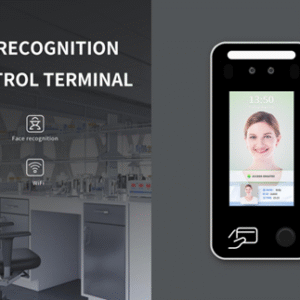
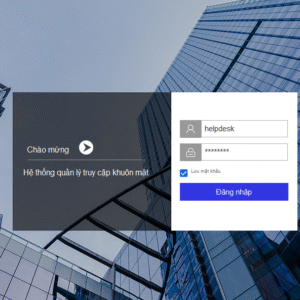
8-inch Face Recognition Terminal — Hướng dẫn nhanh Rev: A2 Lưu ý trước khi sử dụng (Notes) Xin vui lòng đọc kỹ tài liệu hướng dẫn trước khi sử dụng và tuân thủ tất cả các chỉ dẫn đi kèm sản phẩm.Vui lòng giữ lại tài liệu để tham khảo trong suốt quá trình sử dụng sau này. 1. Notes (Ghi chú quan trọng) Để đảm bảo hiệu quả nhận diện khuôn mặt, vui lòng tuân thủ các lưu ý sau: 2. Important Safety Instructions (Hướng dẫn an toàn) Mục này giúp người dùng sử dụng thiết bị đúng cách, đồng thời tránh sự cố gây thương tích, giật điện hoặc thiệt hại tài sản. 2.1 Requirements for Use (Yêu cầu khi sử dụng) 2.1.1 Power Supply Requirements (Nguồn cấp) 2.1.2 Service Environment Requirements (Môi trường hoạt động) 2.1.3 Operation and Maintenance (Vận hành & Bảo trì) 2.2 Warning (Cảnh báo) 2.3 Declaration (Tuyên bố) 3. Packing List (Danh sách đóng gói) STT Hạng mục Số lượng 1 8-inch Face Recognition Terminal 1 2 Certificate 1 3 Quick Start Guide 1 4 Accessory Kit 1 Ghi chú: Nếu phụ kiện bị thiếu hoặc hư hỏng, vui lòng liên hệ nhà cung cấp ngay. 4. Device Installation (Lắp đặt thiết bị) Quy trình lắp đặt thiết bị đầu cuối gắn tường như sau: Quy trình lắp đặt treo tường như sau: Kết nối cáp mạng Lắp lần lượt các thành phần 1, 2 và 3 của bộ chống nước vào cáp mạng (nếu không thể lắp đầu tinh thể cáp mạng có vỏ bọc, vui lòng bóc vỏ bọc; nếu không thể bóc vỏ bọc, vui lòng cắt đầu tinh thể và đóng đinh tán lại). Lắp đặt tất cả các thành phần theo thứ tự hiển thị trong hình. Đầu nối chống nước của cáp mạng phải được siết chặt vào đúng vị trí, nếu không, nó có thể rơi ra. Lưu ý: Tất cả các loại cáp như cáp nguồn, cáp mạng, v.v., bao gồm cả dây đuôi đều không được sử dụng. Tất cả đều cần được đo khả năng chống nước và cách điện. Kiểm tra xem cáp đã được kết nối đúng cách và hoạt động tốt chưa trước khi đo khả năng chống nước và cách điện, tránh sửa chữa lại. Mọi tổn thất do không vận hành đúng yêu cầu sẽ do khách hàng chịu. 5. Device Wiring (Đấu nối thiết bị) Mặt sau của thiết bị là các giao diện cho giá trị chuyển đổi khóa cửa, đầu ra chuông cửa, đầu vào cảm biến cửa, I/O Wiegand, RS485, đầu vào nút mở cửa và đầu vào báo động. Thiết bị phù hợp với hai trường hợp: 6. Web Software Operation (Vận hành qua giao diện Web) 6.1 Login System Sau khi cài đặt thành công, hãy mở lại trình duyệt (Internet Explorer) và nhập địa chỉ IP của Dịch vụ Web, chẳng hạn như địa chỉ mặc định của thiết bị: 192.168.2.10. Vào trang đăng nhập, nhập tên người dùng và mật khẩu (tên người dùng và mật khẩu mặc định đều là: admin), nhấp vào Đăng nhập để vào giao diện chính, như hình 6.2 System Parameters Config 6.2.1 System Parameters-Opening Method Chọn System Management-System Parameters-Opening Conditions Opening Method: Mở cửa bằng nhận dạng khuôn mặt là phương pháp quét khuôn mặt thông thường. Mở cửa từ xa yêu cầu thao tác thủ công trên nền tảng phần mềm được kết nối để mở cửa từ xa. Nhận dạng khuôn mặt + mở cửa từ xa đều là hai phương pháp khả dụng để mở cửa. Blacklist/Whitelist Verification: Mục này là giá trị xác minh kết hợp giữa cơ sở dữ liệu danh sách và nhận dạng khuôn mặt để mở. Đối với loại mở cửa xác minh, hãy chọn Whitelist + Facial Verification Opening, và cửa sẽ được mở thành công nếu độ tương đồng giữa khuôn mặt được chụp tại chỗ và khuôn mặt của nhân viên trong danh sách trắng đạt đến giá trị xác minh đã đặt. Comparison Opening Methods: Bao gồm bốn phương pháp, cụ thể là Xác minh Whitelist + Xác minh Khuôn mặt, Xác minh Thẻ ID + Xác minh Khuôn mặt, Xác minh Whitelist + Xác minh Thẻ ID + Xác minh Khuôn mặt, Xác minh Whitelist hoặc Thẻ ID + Xác minh Khuôn mặt. Control Port: Giá trị chuyển mạch cho biết cổng được kết nối với KZ_OUTA+/KZ_OUTB của thiết bị đầu cuối và cửa có thể được mở sau khi xác minh thành công; Cổng Wiegand cho biết Giao thức Wiegand được sử dụng để gửi tín hiệu mở cửa, và cổng được kết nối với giao diện WG OUT của thiết bị đầu cuối, trong đó trình tự đấu dây là: 1-+12 V, 2-tiếp đất, 3-D0 và 4-D1; Giá trị chuyển mạch + Cổng Wiegand cho biết cả hai phương pháp đều được hỗ trợ và có thể được điều khiển cùng lúc. Hold Time được sử dụng để đặt thời gian mở. Sử dụng các tham số mặc định của nhà sản xuất là đủ. Để biết chi tiết, hãy xem IE Browser User Manual of Face Recognition Terminal 6.2.2 System Parameters-Central Connection Chọn System Management-System Parameters-Central Connection Server Address: Địa chỉ của trung tâm giám sát. Central Port: Cổng nhận của máy chủ trung tâm giám sát. Username: Tên người dùng để đăng nhập vào máy chủ trung tâm giám sát. Password: Mật khẩu để đăng nhập vào máy chủ trung tâm giám sát. Upload Real-time Captured Images: Chọn tùy chọn tải lên hình ảnh chụp theo thời gian thực lên máy chủ trung tâm giám sát. Upload Comparison Verification Results: Chọn tùy chọn tải lên hồ sơso sánh thành công lên máy chủ trung tâm giám sát. Lưu ý: Địa chỉ IP của thiết bị và địa chỉ IP của trung tâm giám sát cần nằm trong cùng phân đoạn mạng. Sử dụng các tham số

FaceID Termini 33 Hướng dẫn sử dụng Read Post »
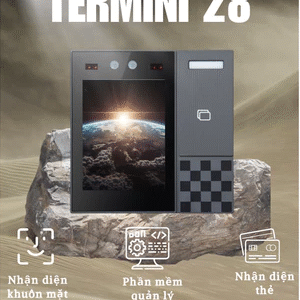
Hướng dẫn sử dụng thiết bị FaceID Termini 28

Face ID, Hướng dẫn sử dụng

使用须知 2.8-inch Face Recognition TerminalQuick Start GuideRev: A0 Xin vui lòng đọc kỹ Hướng dẫn trước khi sử dụng và tuân thủ nghiêm ngặt các chỉ dẫn trong tài liệu này.Vui lòng lưu giữ tài liệu để tham khảo khi cần thiết. 1. Lưu ý (Notes) Để thiết bị nhận diện khuôn mặt hoạt động đúng chức năng và đạt hiệu suất tối ưu, vui lòng đọc kỹ các yêu cầu sau trước khi lắp đặt: a) Khuôn mặt mục tiêu phải đủ lớn, chiều rộng khuôn mặt trong hình ảnh phải đạt tối thiểu 80 pixel, tốt nhất trong khoảng 80–150 pixel. b) Khi thiết bị làm việc trong môi trường ngược sáng mạnh hoặc thiếu sáng, cần bổ sung chiếu sáng cục bộ hoặc chiếu sáng diện rộng.Độ sáng nền không được thấp hơn 50 lux, và độ chiếu sáng trên khuôn mặt không được thấp hơn 20 lux. c) Thiết bị có tính năng tăng cường phơi sáng khuôn mặt, tuy nhiên để đạt hiệu quả nhận diện tốt, cần tránh tối đa ánh sáng ngược mạnh. d) Tránh che khuất khuôn mặt, đảm bảo thiết bị quan sát được đường viền khuôn mặt rõ ràng. e) Góc lệch khuôn mặt phải nhỏ hơn 15° trong quá trình nhận diện. f) Trước khi kiểm tra hoặc sử dụng thiết bị, hãy tháo lớp film bảo vệ để tránh ảnh hưởng đến hiệu suất nhận diện. 2. Các hướng dẫn an toàn quan trọng (Important Safety Precautions) Mục này mô tả cách sử dụng thiết bị đúng kỹ thuật và hướng dẫn phòng tránh rủi ro gây hư hại thiết bị hoặc tài sản. 2.1 Yêu cầu khi sử dụng (Requirements for Use) 2.1.1 Yêu cầu về nguồn điện (Power Supply Requirements) a) Tuân thủ nghiêm ngặt các tiêu chuẩn an toàn điện tại địa phương.Sử dụng nguồn điện đáp ứng chuẩn Safety Extra Low Voltage (SELV) và Limited Power Source – DC 12V theo tiêu chuẩn IEC60950-1. b) Lắp đặt cầu dao ngắt điện (breaker) tại phòng đấu dây để có thể cắt nguồn khẩn cấp khi cần. c) Trước khi vận hành thiết bị, cần kiểm tra và đảm bảo nguồn cấp ổn định và đúng thông số. d) Bảo vệ dây nguồn tránh bị đè, kẹp hoặc uốn gãy — đặc biệt tại đầu cắm, ổ điện và điểm kết nối với thiết bị. 2.1.2 Yêu cầu về môi trường làm việc (Service Environment Requirements) a) Tránh để thiết bị hướng trực tiếp vào nguồn sáng mạnh như ánh nắng hoặc đèn chiếu — điều này gây chói, lóa và làm giảm tuổi thọ cảm biến quang học. b) Thiết bị cần được vận chuyển, sử dụng và lưu trữ trong phạm vi nhiệt độ và độ ẩm cho phép.Không đặt thiết bị trong môi trường ẩm ướt, bụi bẩn, nhiệt độ quá cao, quá thấp, có bức xạ điện từ mạnh hoặc ánh sáng không ổn định. c) Tránh để thiết bị tiếp xúc với nước hoặc chất lỏng, tránh gây hư hỏng linh kiện bên trong. d) Trong quá trình vận chuyển và lắp đặt, tránh để thiết bị chịu tác động lực mạnh, rung lắc hoặc va đập. e) Trước khi gửi hàng hoặc bàn giao, cần đóng gói lại đúng chuẩn nhà máy, hoặc dùng vật liệu tương đương. f) Khuyến nghị sử dụng kèm thiết bị chống sét để tăng độ an toàn. g) Khuyến nghị nối đất thiết bị để tăng độ ổn định và an toàn hệ thống. 2.1.3 Vận hành & bảo dưỡng (Operation and Maintenance) a) Không tự ý tháo rời thiết bị vì bên trong không có bộ phận tự bảo trì. b) Vệ sinh bề mặt bằng khăn mềm, khô. Trường hợp bám bẩn khó lau, có thể dùng khăn tẩm dung dịch tẩy rửa trung tính.Không sử dụng cồn, xăng, dung môi bay hơi hoặc dung dịch mài mòn vì có thể làm hỏng lớp phủ bề mặt và giảm tuổi thọ thiết bị. 2.2 Cảnh báo (Warning) Thiết bị cần được kỹ thuật viên chuyên nghiệp lắp đặt và bảo trì. Việc tháo rời trái phép có thể dẫn đến hư hỏng thiết bị, rủi ro an toàn hoặc mất hiệu lực bảo hành. Không nhìn thẳng vào nguồn sáng mạnh hoặc tia laser được sử dụng trong thiết bị, tránh gây tổn thương mắt. 2.3 Tuyên bố (Declaration) 3. Danh sách thiết bị & phụ kiện (Packing List) STT Hạng mục Số lượng 1 Thiết bị nhận diện khuôn mặt 2.8-inch 1 2 Chứng nhận xuất xưởng / Hợp quy 1 3 Hướng dẫn sử dụng nhanh 1 4 Bộ phụ kiện lắp đặt 1 Lưu ý: Nếu phát hiện thiếu phụ kiện, hư hỏng ngoại quan hoặc biến dạng, vui lòng liên hệ ngay với nhà phân phối để được hỗ trợ. 4. Hướng dẫn lắp đặt (Device Installation) Quy trình lắp đặt thiết bị đầu cuối gắn tường như sau: 1. Tháo bảng điều khiển hộp 86 khỏi tường bằng tua vít (nếu không, bỏ qua bước này). 2. Trước tiên, hãy luồn dây nguồn hoặc cáp giao diện mạng qua lỗ của giá đỡ tường. 3. Căn chỉnh giá đỡ tường với các lỗ vít của hộp 86. 4. Dùng tua vít, cố định giá đỡ tường của thiết bị vào hộp 86. 5. Sau khi kết nối dây, căn chỉnh vỏ thiết bị với giá đỡ tường và gập xuống. Dùng cờ lê Phillips để vặn các vít của đồng hồ đo máy vào các lỗ vít cố định giá đỡ để cố định. 5. Sơ đồ đấu dây (Device Wiring) Lưu ý khi đấu dây thiết bị đầu cuối: ○Nếu sử dụng cáp tiêu chuẩn quốc gia 1.0 mm, cần nguồn điện 12V. Khoảng cách đấu dây tại chỗ (chiều dài đấu dây từ nguồn điện đến thiết bị) không được quá 20 mét. ○Nếu sử dụng cáp tiêu chuẩn quốc gia 1.5 mm, cần

Hướng dẫn sử dụng thiết bị FaceID Termini 28 Read Post »

1025 Face Recognition Terminal hướng dẫn sử dụng

Face ID, Hướng dẫn sử dụng

使用须知 5-inch Face Recognition Terminal Quick Start Guide Rev.:A1 Xin vui lòng đọc kỹ Hướng dẫn trước khi sử dụng và tuân thủ chặt chẽ các chỉ dẫn. Giữ Hướng dẫn này để tham khảo sau. 1. Lưu ý Để thiết bị nhận diện khuôn mặt hoạt động bình thường, hãy tuân thủ các yêu cầu sau: a) Khuôn mặt mục tiêu phải đủ lớn, bề ngang ít nhất 80 pixel (tốt nhất 80–150 pixel). b) Trong môi trường tối hoặc có đèn nền mạnh, cần chiếu sáng phụ để đảm bảo độ sáng nền ≥ 50 lux và độ chiếu sáng khuôn mặt ≥ 20 lux. c) Tránh ngược sáng mạnh dù thiết bị có chức năng tăng cường phơi sáng khuôn mặt. d) Không che khuôn mặt mục tiêu, đảm bảo đường viền rõ ràng. e) Góc lệch khuôn mặt < 15°. f) Trước khi kiểm tra, bóc lớp phim bảo vệ màn hình. 2. Hướng dẫn an toàn quan trọng Mục này mô tả cách sử dụng đúng và phòng tránh rủi ro. 2.1. Yêu cầu khi sử dụng 2.1.1. Nguồn điện a) Tuân thủ tiêu chuẩn an toàn điện địa phương. Chọn nguồn điện SELV (DC 12V) theo IEC60950-1. b) Cài cầu dao ngắt điện khẩn cấp trong phòng đấu dây. c) Kiểm tra tình trạng nguồn điện trước khi vận hành. d) Bảo vệ dây nguồn khỏi bị đè hoặc kẹp. 2.1.2. Môi trường a) Tránh hướng trực tiếp vào nguồn sáng mạnh như đèn hoặc ánh nắng. b) Duy trì trong giới hạn nhiệt độ, độ ẩm cho phép; tránh bụi, nhiệt độ cực đoan, nhiễu điện từ mạnh. c) Giữ thiết bị tránh xa nước hoặc chất lỏng. d) Bảo vệ khỏi rung lắc, va đập mạnh. e) Đóng gói lại cẩn thận khi gửi đi. f) Nên dùng bộ chống sét và nối đất. 2.1.3. Vận hành & bảo dưỡng a) Không tự tháo rời. b) Làm sạch bằng vải mềm khô hoặc ẩm nhẹ với chất tẩy trung tính. Không dùng cồn, xăng, dung môi hoặc chất mài mòn. 2.2. Cảnh báo Thiết bị phải do kỹ thuật viên chuyên nghiệp lắp đặt/sửa chữa. Không tự mở máy. Tránh tia laser chiếu trực tiếp. 2.3. Tuyên bố Nội dung chỉ mang tính tham khảo, thiết bị thực tế là chuẩn. Có thể thay đổi mà không báo trước. Liên hệ chăm sóc khách hàng khi cần. Mọi thiệt hại do không tuân thủ Hướng dẫn người dùng tự chịu trách nhiệm. 3. Kiểm tra khi mở hộp Khi nhận thiết bị, kiểm tra ngoại quan và phụ kiện đi kèm. So với danh sách: STT Tên phụ tùng Thông số Số lượng 1 Thiết bị nhận diện khuôn mặt 5-inch Set 1 2 Giấy chứng nhận hợp quy No. 1 3 Hướng dẫn vận hành nhanh No. 1 4 Bộ phụ kiện No. 1 4. Lắp đặt thiết bị 5. Mô tả đấu dây Các cổng kết nối gồm: door lock switching, doorbell output, door sensor input, Wiegand I/O, RS485, door open button input, alarm input. Thiết bị hỗ trợ hai chế độ: ① Là bộ điều khiển chính: kết nối khóa cửa, nút mở cửa, chuông cửa, cảm biến báo động, cảm biến cửa, đầu đọc thẻ tương ứng. ② Là đầu đọc khuôn mặt: WG OUT nối bộ điều khiển chính, truyền tín hiệu xác thực đến bo mạch chính để điều khiển khóa. 6. Sử dụng phần mềm 6.1. Đăng nhập thiết bị 6.2. Bật chức năng SIP 6.2.1. Đăng nhập hệ thốngMở trình duyệt (IE), nhập IP mặc định 192.168.2.10.Đăng nhập admin/admin. 6.2.2. Kích hoạt SIPVào System Management → SIP → bật “Enable?”.Điền Domain Name, Username, Password → Save. Tham số: 6.2.4. DTMFPhương thức RFC2833. Nhập số điều khiển mở từ xa, tự động kết thúc cuộc gọi sau khi thực thi. 6.2.5. Audio EncoderHỗ trợ PCMU và PCMA. Sau khi đặt tham số, nhấn Save. 7. Câu hỏi thường gặp (FAQs) Các biện pháp phòng ngừa và xử lý Làm thế nào để bắt đầu sử dụng thiết bị lần đầu tiên sau khi nhận được?Sử dụng địa chỉ IP mặc định của nhà máy để truy cập giao diện nền của thiết bị kiểm soát truy cập.Tại đây, bạn có thể xem các thông tin cấu hình mặc định như: Địa chỉ IP của thiết bị có thể được chỉnh sửa tại trang System Info and IP Address. Làm thế nào để nhập danh sách theo lô?Phương pháp 1: Đăng nhập vào hệ thống quản trị web của thiết bị trên máy tính.Chọn List Management → Batch List Import để nhập thông tin nhân sự đăng ký theo lô.Phương pháp này chỉ áp dụng cho các thao tác hàng loạt trên một thiết bị đơn lẻ. Phương pháp 2: Sử dụng phần mềm FACEName Management trên máy tính, chọnPersonnel Management → List Distribution để phân phối thông tin nhân sự theo lô.Cách này có thể áp dụng cho nhiều thiết bị cùng lúc. Phương pháp 3: Nếu nền tảng SAAS của người dùng đã được kết nối đến giao diện thiết bị qua mạng,dữ liệu nhân sự hàng loạt có thể được phân phối thông qua chức năng quản lý nhân sự của nền tảng SAAS. Lưu ý khi sử dụng cáp giao diện của thiết bị kiểm soát truy cập 8. Phụ lục: Bảng tham chiếu hàm lượng các chất độc hại hoặc yếu tố nguy hại Tên bộ phận Chất độc hại / Nguyên tố nguy hại Chì (Pb) Thủy ngân (Hg) Cadmium (Cd) Crom hóa trị sáu PBBs Polybrominated diphenyl ethers Mạch in (Circuit board assembly) O O O O O × Vỏ (Housing) O O × × O O Màn hình (Screen) O O O O O O Dây (Wires) O O × O O O Thành phần đóng gói (Packaging components) O O O O O O Phụ kiện (Accessories) × O O O O O Giải thích: Trong

1025 Face Recognition Terminal hướng dẫn sử dụng Read Post »

Tổng quan Face Recogition 1025 5-inch

Face ID, Hướng dẫn sử dụng

Tính năng chính Size Thông số kỹ thuật Model FA025 Phần cứng   Vi xử lý Dual Core ARM Cortex-A7 và RISC-V MCU Hệ thống vận hành Linux Operating system WiFi module Chip Wifi Soc 2.4Ghz, tích hợp băng tần cơ sở IEE 802.11b/g/n và mạch RF, tốc độ lớp vật lý tối đa 54M Module quẹt thẻ Mifare one (M1), S50, S70, NTAG2xx và các loại thẻ băng tần 13.56MHz khác, hỗ trợ thẻ băng tần 125KHz TK, EM và các loại thẻ khác Module quét vân tay Module vân tay điện dung Module cảm ứng Module cảm ứng điện dung Loa Âm thanh playback content có thể được tùy chỉnh Performance   Chiều cao nhận diện 1,2-2,3 mét, có thể điều chỉnh góc Khoảng cách nhận diện 0,5-1,5 mét, tùy thuộc vào ống kính Góc nhìn Góc nhìn dọc: 30°, Góc nhìn ngang: 30° Thời gian nhận diện Dưới 0.3 giây Dung lượng lưu trữ 80,000 capture records Dung lượng khuôn mặt 12.000 ảnh Dung lượng vân tay 3.000 vân tay Camera   Camera Dual Camera Độ phân giải 2MP, 1920*1080     Nhiệt độ vận hành -20°C –  +55°C Độ ẩm 0∽90% độ ẩm tương đối, không ngưng tụ Nguồn điện DC12V/2A Kháng nước IP55 Kích thước màn hình 5 inch tấm nền IPS, độ phân giải 854 * 480 Kích thước thiết bị 208(dài) * 98(rộng) * 20.5(mỏng) mm Sơ đồ đi dây

Tổng quan Face Recogition 1025 5-inch Read Post »

Hướng dẫn sử dụng ứng dụng FaceName

Face ID, Hướng dẫn sử dụng

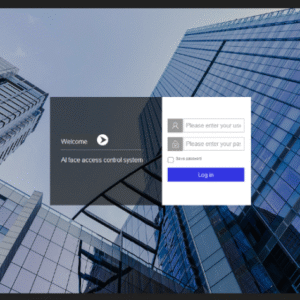
Hệ thống được chia thành bảy mô-đun, đó là: trang chủ, quản lý nhân sự, quản lý thiết bị, quản lý kiểm soát truy cập, quản lý chấm công, quản lý hồ sơ, quản lý hệ thống. Trang chủ, quản lý nhân sự, quản lý thiết bị và quản lý hệ thống là các mô-đun công khai, có thể được sử dụng với các mô-đun kinh doanh khác. Tính năng hệ thống  Với khả năng xử lý dữ liệu mạnh mẽ, nó có thể quản lý dữ liệu của 10000 nhân viên và 20 bộ thiết bị Nó có thể quản lý nhiều thiết bị cùng một lúc và thực hiện phân phối nhân sự, cài đặt và các hoạt động khác trên nhiều thiết bị Thu thập dữ liệu của máy khuôn mặt theo thời gian thực và phản hồi cho người quản lý Nó có bốn chức năng: quản lý chấm công, quản lý kiểm soát truy cập, quản lý hồ sơ và giám sát thời gian thực Yêu cầu cấu hình phần cứng được đề xuất  CPU: i5 lõi tứ trở lên Bộ nhớ: 8g trở lên Đĩa cứng: hơn 10g dung lượng trống Độ phân giải màn hình: 1366 × 768 pixel trở lên, khuyến nghị 1920 × 1080 Hệ điều hành được hỗ trợ: Windows7 / windows8 / windows8.1 / windows10 / Windows Server 2008 / 2012 / 2016 / 2019 (64 bit) Link tải phần mềm: Version: v2-8.7.7-TR-10-20240806-0.1.0.26 Hướng dẫn thêm thiết bị vào phẩn mềm Dashboard: Dữ liệu về điểm danh, kiểm soát truy cập và ghi lại được trực quan hóa sau khi tính toán thống kê, và trạng thái thiết bị của máy tất cả trong một khuôn mặt được ghi lại trong thời gian thực, và kết quả chụp nhanh và so sánh thiết bị tải lên theo thời gian thực được tải lên. Quản lý nhân sự Trung tâm quản lý thông tin nhân sự, nơi thiết lập các nhân sự và bộ phận chính trong hệ thống và phân phối nhân sự cho thiết bị, có thể nhóm nhân sự trong hệ thống và quản lý nhân sự đã từ chức, để cung cấp dữ liệu nhân sự cơ bản thống nhất cho nền tảng. Quản lý thiết bị Thông qua mạng cục bộ, tìm kiếm thiết bị được thêm vào hệ thống và thêm vào phần mềm quản lý thiết bị, đồng thời có thể thiết lập nhiều thiết bị. Quản lý kiểm soát truy cập Quản lý chấm công Cài đặt và đăng nhập phần mềm Sau khi tải phần mềm về. Chạy tập tin vừa tải về sẽ ra giao diện như sau: Bước 1: nhấp vào [Next] như trong hình sau: Bước 2: chọn vị trí cài đặt phần mềm và nhấp vào [Next], như trong hình bên dưới: Bước 4: nhấp vào [Install] để hoàn tất cài đặt phần mềm, như trong hình bên dưới: Bước 5: nhấp vào [Finish] và biểu tượng phần mềm sau sẽ xuất hiện trên màn hình máy tính, có nghĩa là cài đặt thành công. Bước 6: nhấp đúp vào biểu tượng hệ thống quản lý kiểm soát truy cập khuôn mặt thông minh để vào trang đăng nhập hệ thống quản lý. Nhập tài khoản và mật khẩu mặc định của hệ thống quản lý, nhấp vào đăng nhập để vào trang chủ hệ thống; (Tài khoản mặc định: admin, mật khẩu mặc định: admin) � Thêm thiết bị: Lần lượt nhấn vào thứ tự như hình sau: � Bước 1: Tạo một khu vực, nhấp vào nút [+] bên cạnh [Area Management ]và sửa đổi tên khu vực (nếu cần), như trong hình bên dưới: Bước 2: thêm thiết bị. Nhấp vào thêm thiết bị [Add device] để mở giao diện như sau: � Sau khi mở, tự động tìm kiếm địa chỉ IP máy tính hoặc chọn các phân đoạn mạng khác, nhập địa chỉ IP hoặc MAC để tìm kiếm thiết bị. Bước 3: sau khi tìm thấy thiết bị, hãy kiểm tra thiết bị cần thêm và chọn khu vực thêm. Nhấp vào [Thêm] để mở giao diện như sau: Bước 4: nhấp vào [kết nối] và nhấp vào [Hủy] để quay lại danh sách thiết bị. Tất cả các thiết bị không được kết nối đều ngoại tuyến. Những vấn đề cần chú ý: � 5 Thêm nhân sự (được đề xuất bằng cách nhập bảng) Tiền xử lý: hệ thống đăng nhập → nhân sự → quản lý nhân sự � Bước 1: tạo bộ phận, nhấp vào nút [+] bên cạnh Quản lý bộ phận trong danh sách Bộ phận và sửa đổi tên Bộ phận, như trong hình bên dưới: Bước 2: thêm nhân sự. Nhấp vào [Add list]. Có ba cách để thêm nhân sự Phương pháp 1: thêm một người riêng lẻ. Nhấp vào [Add one by one] để mở giao diện Lưu ý: khi thêm một người riêng lẻ, bạn có thể chọn thiết bị và phân phối nhân sự cho thiết bị.� Phương pháp 2: thêm theo hình ảnh và nhấp vào [Image Import] Chọn thư mục chứa ảnh và nhấp vào [OK] để nhập tự động. Lưu ý: tên của ảnh đã nhập là tên của người đó. Bạn nên thay đổi tên của ảnh thành tên của người khi nhập ảnh. Cách 3: thêm nhân sự qua biểu mẫu và nhấp vào [Excel import] Tải xuống biểu mẫu bằng cách nhấn vào nút [Download template], điền thông tin nhân sự vào tệp mẫu, nhấp vào [Select file] để chọn tệp mẫu và nhấp vào [Start import]. Lưu ý: khi nhập biểu mẫu, nên điền vào trường Phòng ban của biểu mẫu, nếu không sẽ gây bất tiện cho nhân sự phân chia bộ phận. 6 Phân phối nhân sự cho thiết bị Bước 1: chọn nhân sự trong danh sách nhân sự để phân phối cho thiết bị; Bước 2: Nhấn vào [Distributed list]

Hướng dẫn sử dụng ứng dụng FaceName Read Post »

Hướng dẫn thêm thiết bị vào Face Name

Face ID, Hướng dẫn sử dụng

Lần lượt nhấn vào thứ tự như hình sau: Bước 1: Tạo một khu vực, nhấp vào nút [+] bên cạnh [Area Management ]và sửa đổi tên khu vực (nếu cần), như trong hình bên dưới: Bước 2: thêm thiết bị. Nhấp vào thêm thiết bị [Add device] để mở giao diện như sau: � Sau khi mở, tự động tìm kiếm địa chỉ IP máy tính hoặc chọn các phân đoạn mạng khác, nhập địa chỉ IP hoặc MAC để tìm kiếm thiết bị. Bước 3: sau khi tìm thấy thiết bị, hãy kiểm tra thiết bị cần thêm và chọn khu vực thêm. Nhấp vào [Thêm] để mở giao diện như sau: Bước 4: nhấp vào [kết nối] và nhấp vào [Hủy] để quay lại danh sách thiết bị. Tất cả các thiết bị không được kết nối đều ngoại tuyến. Những vấn đề cần chú ý:

Hướng dẫn thêm thiết bị vào Face Name Read Post »

Scroll to Top