Khoá cửa

HƯỚNG DẪN VẬN HÀNH SMART LOCK 610 & 620

Hướng dẫn sử dụng, Khoá cửa

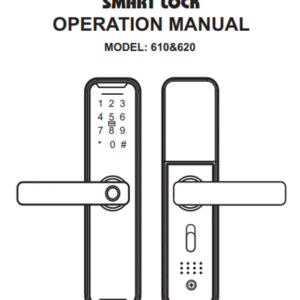
CHÚ Ý: Khóa được trang bị giọng nói “Tiếng Anh” theo tiêu chuẩn, và có thể chuyển sang ngôn ngữ khác bằng các thao tác sau. Kích hoạt bàn phím và nhập mã cho ngôn ngữ khác của giọng nói. Để thay thế giọng nói, cần giữ khóa ở trạng thái không cần administrator (khôi phục cài đặt gốc). 1.Hướng mở cửa (1) Mở tay cầm bên phải (2) Mở tay cầm bên trái 2. Dịch chuyển tay cầm mở bên trái và bên phải Tùy theo nhu cầu, có thể điều chỉnh độ mở tay cầm trái và phải bằng tua vít để tháo vít, sau đó xoay tay cầm 180 độ rồi cố định vít. Lưu ý: Không tháo vít trong lỗ tay cầm, nếu vít bị gãy khi bạn làm vậy, sẽ không được bảo hành. 3. Điều chỉnh hướng lỗ mộng Điều chỉnh hướng lỗ mộng theo nhu cầu 4. Cẩn thận trước khi lắp đặt (1) Không dùng lực mạnh khi lắp đặt, tránh làm hỏng khóa. (2) Sử dụng đúng dụng cụ lắp đặt. (3) Đeo kính bảo hộ bảo vệ mắt khi khoan lỗ. (4) Khoan lỗ ở cả hai bên cửa để tránh làm hỏng bề mặt cửa 5. Lắp đặt Các bước lắp đặt: Figure 1: Chia Khóa sau thành Nắp pin và Mặt sau. Figure 2: Cố định lỗ mộng bằng 2 con vít Figure 3: Cố định hai trụ kết nối vào bảng điều khiển phía trước. Figure 4: (1) Đặt trục quay vào lỗ mộng. (2) Luồn cáp tấm ốp mặt trước vào tấm cửa và kết nối với tấm ốp mặt sau. (3) Cố định tấm ốp mặt trước và tấm ốp mặt sau bằng hai vít. Figure 5: Lắp pin đúng cách và vặn chặt nắp pin. Figure 6: (1) Lắp hộp chốt và tấm chốt vào khung cửa bằng 2 vít. (2) Kiểm tra xem khóa có hoạt động bình thường không. 6. Kiểm tra các điểm sau khi lắp đặt (1) Khóa thông minh phải nằm ngang với cửa. (2) Chốt khóa, chốt khóa chết và chốt an toàn phải hoạt động trơn tru và linh hoạt. (3) Khóa trước phải thẳng đứng và ổn định. 7. Cài đặt chốt chết Khu vực chốt cửa có màu đỏ, người dùng không phải admin không thể mở khóa chỉ có thể  mở khóa bằng chìa 8. Thao tác bàn phím Smart Lock Ghi chú *: Trở lại #: Xác nhận Ở trạng thái ban đầu (cài đặt gốc), nhấn “*” và “#” hoặc nút đặt lại để yêu cầu “Xác minh quản trị viên” (mật khẩu ban đầu là “123456”), nhập thông tin quản trị viên (vân tay, mật khẩu hoặc thẻ). Sau khi xác minh quản trị viên, hãy vào menu. ID quản trị viên: 001-009; ID người dùng thông thường: 010-300, có thể thêm điều khiển từ xa và thiết bị mạng khi thêm người dùng. Thao tác Menu: Mã chuyển đổi nhanh: 1. 6668883333#: Bật chức năng chuông cửa của phím “#” (được sử dụng ở trạng thái ban đầu) 2. 6668884444#: Tắt chức năng chuông cửa của phím “#” (được sử dụng ở trạng thái ban đầu)<mặc định tắt> 3. 6668887800#: Tắt xác minh kép (được sử dụng ở trạng thái ban đầu)<mặc định tắt> 4. 6668887811#: Bật xác minh kép (được sử dụng ở trạng thái ban đầu) 5. 301#: Âm lượng thấp (được sử dụng ở trạng thái ban đầu) 6. 302#: Âm lượng trung bình (được sử dụng ở trạng thái ban đầu) 7. 303#: Âm lượng cao (được sử dụng ở trạng thái ban đầu)<mặc định cao> 8. Chức năng mở thường: Sau khi quản trị viên mở khóa, nhấn “5”+*#* để mở chức năng normally open 9. Khóa thông minh kết nối với ứng dụng Tuya như thế nào? (Phù hợp với model: Tuya 610 & 620) ① Mở điện thoại di động và quét mã QR sau để tải ứng dụng. ② Sau khi đăng ký người dùng, chọn Khóa “Wi-Fi” trong “Bảo mật & Cảm biến” và kết nối WIFI theo hướng dẫn của phần mềm. (Chỉ hỗ trợ mạng Wi-Fi băng tần 2.4G), vận hành khóa thông minh để vào menu chính để thêm chế độ người dùng. (đèn xanh sẽ bắt đầu nhấp nháy), sau đó kết nối khóa thông minh với mạng. Tính năng App: (1) Nhật ký mở khóa Xem nhật ký mở khóa bất cứ lúc nào. (2) Quản lý thành viên Thiết lập quyền cho thành viên gia đình và các thành viên khác. (3) Mật khẩu tạm thời Có thể thiết lập mật khẩu trực tuyến và ngoại tuyến, mật khẩu có thời hạn và mật khẩu dùng một lần. (4) Liên kết thông minh Tùy chỉnh các kịch bản liên kết thông minh. 10. Chức năng mở khóa từ xa 11. Mật khẩu tạm thời Đảm bảo ứng dụng di động đã được kết nối với khóa. Nhấp vào “Mật khẩu tạm thời” trên Ứng dụng để chọn mật khẩu trực tuyến hoặc mật khẩu ngoại tuyến. Mật khẩu trực tuyến, bao gồm cả mật khẩu có giới hạn thời gian, cần được sử dụng khi WiFi ổn định. Mật khẩu ngoại tuyến bao gồm mật khẩu có giới hạn thời gian và mật khẩu một lần, và mật khẩu một lần chỉ có thể được sử dụng một lần và sẽ không còn hiệu lực. Phương pháp thêm mật khẩu tạm thời cũng tương tự, chỉ cần làm theo hướng dẫn trên Ứng dụng. Khi mật khẩu tạm thời và thời gian hiệu lực được thiết lập trên Ứng dụng, và mật khẩu tạm thời hiển thị “Đang sử dụng”, nhập mật khẩu tạm thời trên khóa sẽ mở khóa. Lịch sử mở khóa sẽ được báo cáo trên Ứng dụng. Lưu ý: Mật khẩu dùng một lần được tạo ngẫu nhiên và mật khẩu có thời hạn có thể được cá nhân hóa.

HƯỚNG DẪN VẬN HÀNH SMART LOCK 610 & 620 Read Post »
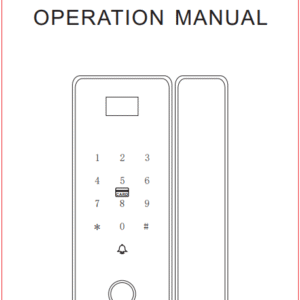
HƯỚNG DẪN SỬ DỤNG KHÓA VÀNH KỸ THUẬT SỐ 901

Hướng dẫn sử dụng, Khoá cửa

HƯỚNG DẪN SỬ DỤNG KHÓA VÀNH KỸ THUẬT SỐ 901 Giới thiệu ngắn gọn Khóa vành kỹ thuật số này có chức năng điều khiển mở khóa bằng vân tay/mật khẩu/thẻ IC và wifi và cũng có tùy chọn điều khiển từ xa. Hỗ trợ nhập số lượng quản trị viên và người dùng sau: Loại user Phương thức mở khóa Số lượng Admin Vân tay 5 Mật khẩu 2 User bình thường Vân tay 95 Mật khẩu 98 Thẻ IC 100 *Dựa trên việc quản lý số người dùng, số tương ứng có thể là vân tay hoặc mật khẩu hoặc thẻ IC Giới thiệu sản phẩm Chỉ dẫn vị trí 1 – Nút ON/OFF tự động Nhấn nút này để mở khóa và nhấn lần thứ 2 để lock 2 – Nút Bật/Tắt thủ công Vặn nút để chuyển sang chế độ khóa/mở khóa cửa thủ công 3 – Nút chốt cửa Nhấn nút chốt cửa, sau khi được kích hoạt, chỉ có mật khẩu và dấu vân tay của admin mới có thể sử dụng để mở khóa cửa từ bên ngoài, các phương pháp mở khóa khác sẽ không hoạt động. 4 – Nắp pin Khi pin yếu, chỉ cần mở nắp pin và thay bằng 4 pin AAA mới. 5 – Loa 6 – Vít nắp pin Để thay pin, hãy nới lỏng vít và đẩy nắp pin để mở. Sau khi thay pin, cần vặn vít lại để tránh nắp pin và pin bị rơi ra do rung khi đóng mở cửa. 7 – Nút RESET Mở nắp pin, nút reset nằm trong ngăn chứa pin. Khi nhấn và giữ nút reset trong khoảng 5 giây, hệ thống sẽ tự động trở về chế độ cài đặt gốc sau khi xác nhận theo lời nhắc của hệ thống. 8 – Ngăn chứa pin Mô tả Tự động khóa sau khi đóng cửa. Trong quá trình mở khóa, khi hệ thống phát hiện không có hoạt động nào trong vòng 20 giây và cửa vẫn đóng, hệ thống sẽ tự động khóa cửa. Nhấn phím “#” để khóa cửa thủ công Khi chức năng chốt chết được bật, tất cả người dùng thông thường bên ngoài cửa không thể mở cửa. Chỉ có dấu vân tay/mật khẩu của admin mới có thể mở cửa hoặc người dùng bên trong cửa mới có thể mở khóa cửa. Nếu chức năng mở bình thường được bật, khóa sẽ không tự động khóa sau khi đóng cửa; nếu người dùng được xác minh và mở khóa thành công, chế độ mở bình thường sẽ được giải phóng. Khi pin yếu, màn hình hiển thị sẽ hiển thị thông báo “Pin yếu” và sẽ có giọng nói thông báo. Sau 20 lần giọng nói thông báo, khóa sẽ không hoạt động bình thường. Nên thay pin ngay lập tức hoặc tạm thời sử dụng cáp Type-C để kết nối sạc dự phòng trong trường hợp khẩn cấp. Nếu mật khẩu, dấu vân tay và thẻ IC không hợp lệ được xác minh liên tục 5 lần, hệ thống sẽ khóa bàn phím trong 1 phút. Hướng dẫn Vào menu Nhấn phím “ ” và xác minh mật khẩu hoặc dấu vân tay của quản trị viên để vào menu. (cần thiết lập mật khẩu hoặc dấu vân tay theo giọng nói thông báo khi sử dụng lần đầu tiên). Sau khi vào menu, sẽ hiển thị 3 tùy chọn. Nếu muốn vào Cài đặt Quản trị, hãy nhấn phím “1”. Để xem menu thứ 4 tiếp theo và các menu còn lại, chỉ cần nhấn phím “#”. Cài đặt quản trị viên: vui lòng làm theo hướng dẫn trên màn hình và giọng nói thông báo theo các chức năng cần thiết. Cài đặt vân tay user: vui lòng làm theo hướng dẫn trên màn hình và giọng nói thông báo theo các chức năng cần thiết. Lưu ý: Dấu vân tay của quản trị viên không thể bị xóa khi Xóa trống dấu vân tay Cài đặt mật khẩu user: vui lòng làm theo hướng dẫn trên màn hình và giọng nói thông báo theo các chức năng cần thiết Lưu ý: mật khẩu của quản trị viên không thể bị xóa khi mật khẩu xóa trống. Cài đặt thẻ IC: vui lòng làm theo hướng dẫn trên màn hình và giọng nói thông báo theo các chức năng cần thiết Lưu ý: xóa trống thẻ IC là xóa toàn bộ thẻ IC Cài đặt remote user: vui lòng làm theo hướng dẫn trên màn hình và giọng nói thông báo theo các chức năng cần thiết. Lưu ý: xóa trống dữ liệu remote là xóa toàn bộ dữ liệu remote Cài đặt WIFI: Vui lòng làm theo hướng dẫn trên màn hình và giọng nói thông báo theo các chức năng cần thiết, đồng thời mở điện thoại di động và quét mã QR sau để tải xuống phần mềm: Sau khi đăng ký người dùng, chọn Khóa “Wi-Fi” trong “Bảo mật & Cảm biến” và kết nối WiFi theo hướng dẫn của phần mềm(chỉ hỗ trợ mạng WiFi băng tần 2.4G), vận hành đồng bộ điện thoại di động và khóa vành kỹ thuật số, và kết nối khóa với mạng. Lưu ý: WiFi không thể sử dụng bình thường khi nguồn điện của khóa yếu Cài đặt hệ thống: vui lòng làm theo hướng dẫn trên màn hình và giọng nói thông báo theo các chức năng cần thiết Record hệ thống: vui lòng làm theo hướng dẫn trên màn hình và giọng nói thông báo theo các chức năng cần thiết Khôi phục cài đặt gốc: Ngoài việc khôi phục cài đặt gốc theo hướng dẫn trên menu, có thể khôi phục cài đặt gốc thông qua nút khôi phục cài đặt gốc trên khóa cửa

HƯỚNG DẪN SỬ DỤNG KHÓA VÀNH KỸ THUẬT SỐ 901 Read Post »

Hướng dẫn sử dụng Khóa Thông Minh 711

Hướng dẫn sử dụng, Khoá cửa

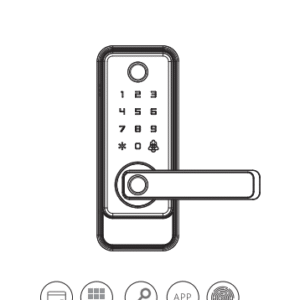
Linh kiện Bảng điều khiển phía trước (Front panel) Bảng điều khiển phía sau (Back panel) HƯỚNG MỞ CỬA Mở ở bên phải Mở ở bên trái 3. Hướng dẫn Lắp đặt Hướng dẫn Điều chỉnh Hướng Tay nắm Trước khi lắp đặt, cần điều chỉnh hướng của tay nắm bảng trước và bảng sau sao cho phù hợp với hướng mở cửa. 3.1. Điều chỉnh Tay nắm Bảng điều khiển phía trước Cảnh báo: Khi xoay tay nắm, hãy xoay 180 độ xuống. Không xoay lên! 3.2. Điều chỉnh Tay nắm Bảng điều khiển phía sau Lưu ý về Ruột khóa (Mortise Lock) Cấm tháo và lắp các thanh bên của ruột khóa mà không có sự cho phép. Các bước Lắp đặt Đề phòng trước khi lắp đặt (Precautions before installation) Các bước Lắp đặt (Installation Steps) 4. Thao tác Khóa Thông minh Cấu trúc Menu Đánh thức bàn phím và nhập 0# để vào menu Cài đặt. Phím Menu Chức năng 1 Cài đặt Administrator “Nhấn 1 để thêm quản trị viên, nhấn 2 để xóa quản trị viên, nhấn 3 để cài đặt mạng” 2 Cài đặt User “Nhấn 1 để thêm người dùng, nhấn 2 để xóa người dùng” 3 Cài đặt Hệ thống “Nhấn 1 để cài đặt giọng nói, nhấn 2 để cài đặt ngôn ngữ, nhấn 3 để cài đặt thời gian, nhấn 4 để cài đặt mở khóa” 4 Khôi phục Cài đặt Gốc   Lưu ý Quan trọng trước khi Vận hành Các lưu ý khác. VẬN HÀNH SMART LOCK Thao tác Thêm Quản trị viên (Administrator Add Operation) Đánh thức bàn phím. Thao tác Thêm Người dùng (User Add Operation) Thao tác Xóa mật khẩu Quản trị viên (Administrator Password Delete Operation) Thao tác Xóa Người dùng (User Delete Operation) Thao tác Thêm thẻ IC người dùng (Add User IC Card Operation) Thao tác Xóa thẻ IC người dùng (Delete User IC Card Operation) Thao tác Thêm vân tay người dùng (Add User fingerprint Operation) Thao tác Xóa vân tay người dùng (Delete User fingerprint Operation) Thao tác Cài đặt Hệ thống (System Settings Operation) 5. Hướng dẫn Thao tác Ứng dụng Tuya (Tùy chọn) (Chỉ áp dụng cho phiên bản Wi-Fi 2.4GHz) 5.1. Tải xuống & Đăng ký 5.2. Thêm Thiết bị & Kết nối Mạng 5.3. Mở khóa Từ xa 6. Hướng dẫn khác. 6.1. Nếu không có thao tác nào được thực hiện trong hơn 10 giây mỗi lần, hệ thống sẽ tự động thoát 6.2. Giữ lâu nút “SET” trên bàn phím 6 giây (đồng thời bật đèn báo 65321) để khôi phục hệ thống về trạng thái ban đầu. Mật khẩu quản lý ban đầu là 123456 HƯỚNG DẪN VẬN HÀNH APP Tuya Tải App Tuya Smart hoặc Smart Life từ App Store hoặc Google Play Mở App Tuya và chọn Register, có thể đăng ký bằng số điện thoại hoặc email. Bước 1: Đánh thức Smart lock, nhấn 1 #, Start Network->Network Configuration(LAN Heng) Bước 2: Add devices->Security monitoring-“Door lock WIFI” 13. Chức năng Liên kết Thông minh (Smart Linkage) Lưu ý Chung & Cảnh báo An toàn:

Hướng dẫn sử dụng Khóa Thông Minh 711 Read Post »

903Pro-MAX Hướng dẫn sử dụng Khóa Vành Thông minh (Smart Rim Lock)

Hướng dẫn sử dụng, Khoá cửa

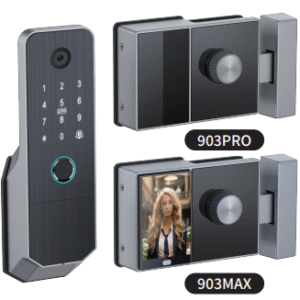
Hướng dẫn sử dụng Khóa Vành Thông minh (Smart Rim Lock) 903PRO | 903MAX 903PRO/903MAX WF-W9 Vui lòng đọc kỹ hướng dẫn này trước khi sử dụng. Lưu ý: Luôn mang theo chìa khóa cơ khẩn cấp bên mình hoặc cất giữ ở nơi an toàn bên ngoài. Khóa này không phải là khóa an toàn chống cháy và tuyệt đối không được lắp đặt trên cửa thoát hiểm chống cháy. 1. Lắp đặt 2. Sơ đồ Lắp đặt 903PRO 1. Núm xoay bên trong (Inner Knob)2. Vít cố định Thân khóa (Lock Body Fastening Screws)3. Thân khóa (Lock Body)4. Vít cố định Tấm chắn (Strike Plate Fastening Screws)5. Lõi khóa (Lock Cylinder)6. Bảng điều khiển phía trước (Front Panel) Các bước lắp đặt: Mở nắp Lõi khóa ở Bảng điều khiển phía trước và Lắp Lõi khóa vào.Cố định Bảng điều khiển phía trước và Nắp Lõi khóa bằng Đinh kết nối và Vít.Cố định Thân khóa vào cửa và Gắn Nắp sau. 903MAX (Màn hình ở bên trái) 1. Màn hình (Monitor)2. Núm xoay bên trong (Inner Knob)3. Vít cố định Thân khóa (Lock Body Fastening Screws)4. Thân khóa (Lock Body)5. Vít cố định Tấm chắn (Strike Plate Fastening Screws)6. Lõi khóa (Lock Cylinder)7. Bảng điều khiển phía trước (Front Panel) 903MAX (Màn hình ở bên phải) 1. Núm xoay bên trong (Inner Knob)2. Màn hình (Monitor)3. Vít cố định Thân khóa (Lock Body Fastening Screws)4. Thân khóa (Lock Body)5. Vít cố định Tấm chắn (Strike Plate Fastening Screws)6. Lõi khóa (Lock Cylinder)7. Bảng điều khiển phía trước (Front Panel) Lưu ý về Màn hình (Monitor) trên 903MAX: Cài đặt mặc định của nhà máy là đặt màn hình phía sau ở bên trái. Nếu bạn muốn sử dụng màn hình ở bên phải, vui lòng làm theo các bước sau để mở ngăn chứa pin và màn hình phía sau, xoay nó 180 độ, và sau đó lắp lại. Các bước để di chuyển màn hình phía sau từ Trái sang Phải (cho 903MAX): Sơ đồ mạch điện Các bước lắp đặt Hộp khóa (Lock Box Installation): ⚠ LƯU Ý Khóa được trang bị giọng nói “Tiếng Anh” theo tiêu chuẩn, và có thể chuyển sang ngôn ngữ khác bằng các thao tác sau ⚠ Giữ nguyên khóa ở chế độ mặc định của nhà sản xuất mà không cần đăng ký bất kỳ người dùng nào. Kích hoạt bàn phím và nhập mã cho ngôn ngữ giọng nói khác 333666990 – Tiếng Pháp 333666991 – Tiếng Anh 333666992 – Tiếng Ả Rập 333666993 – Tiếng Nga 333666994 – Tiếng Bồ Đào Nha 333666995 – Tiếng Thái 333666996 – Tiếng Tây Ban Nha 333666997 – Tiếng Việt 333666998 – Tiếng Indo 4. Các Tính năng và Thao tác 4.1. Hướng dẫn Vận hành 4.2. Trạng thái Ban đầu (Initial State) 4.3. Vào Quản lý Chức năng Khóa cửa (Bước 1) Trạng thái ban đầu → Nhấn “*” sau đó nhấn “#” → Lời nhắc: “Please enter administrator information” (123456#) → Sau khi thao tác thành công, lời nhắc: “Nhấn ‘1’ để cài đặt quản trị viên, nhấn ‘2’ để cài đặt người dùng, nhấn ‘3’ để cài đặt hệ thống, nhấn ‘4’ để khôi phục cài đặt gốc”. 4.4. Cài đặt Quản trị viên (Administrator Settings) 1. Thêm Quản trị viên (Bước 2) Vào chức năng quản lý khóa cửa và nhấn phím “1”. Lời nhắc bằng giọng nói: “Cài đặt quản trị viên, vui lòng nhấn ‘1’. Xóa quản trị viên, vui lòng nhấn ‘2’”. Nhấn “1” để thêm quản trị viên và đăng ký vân tay hoặc mật khẩu. Đối với vân tay: Quét cùng một vân tay 5 lần liên tiếp. Đối với mật khẩu: Nhập mật khẩu 6-8 chữ số, sau đó nhấn “#” để xác nhận (ví dụ: 888888#). Nhập lại cùng một mật khẩu và nhấn “#” một lần nữa để xác nhận. Sau khi đăng ký thành công, bạn có thể tiếp tục thêm quản trị viên. Nhấn “*” để quay lại cấp trước hoặc thoát. Lời nhắc bằng giọng nói: “Thao tác thành công. Nhấn “*” để quay lại cấp trước để tiếp tục thêm hoặc xóa quản trị viên”. 2. Xóa Quản trị viên Vào chức năng quản lý khóa cửa và nhấn “1”. Lời nhắc bằng giọng nói: “Cài đặt quản trị viên, vui lòng nhấn ‘1’. Để xóa quản trị viên, vui lòng nhấn ‘2’“. Sau khi nhấn “2”, lời nhắc bằng giọng nói: “Vui lòng nhập ‘số’ và nhấn ‘#’ để xác nhận (ví dụ: 001#)”. 4.5. Cài đặt Người dùng Thông thường (Regular User Settings) 1. Thêm Thông tin Người dùng Vào chức năng quản lý khóa cửa và nhấn “2”. Lời nhắc bằng giọng nói: “Để thêm người dùng, vui lòng nhấn ‘1’. Để xóa người dùng, vui lòng nhấn ‘2’”. Nhấn “1” để thêm người dùng thông thường. Đăng ký vân tay, mật khẩu, thẻ ID, hoặc điều khiển từ xa (tùy chọn). Sau khi đăng ký thành công, bạn có thể tiếp tục thêm người dùng. Nhấn “*” để quay lại cấp trước. 2. Xóa Thông tin Người dùng Vào chức năng quản lý khóa cửa và nhấn “2”. Lời nhắc bằng giọng nói: “Để thêm người dùng, vui lòng nhấn ‘1’. Để xóa người dùng, vui lòng nhấn ‘2’“. Sau khi nhấn “2”, lời nhắc bằng giọng nói: “Để xóa theo số, nhấn ‘1’. Để xóa tất cả, nhấn ‘2’. (Ví dụ: 010# để xóa người dùng 010)”. Lời nhắc bằng giọng nói: “Thao tác thành công. Nhấn “*” để quay lại cấp trước”. 4.6. Cài đặt Hệ thống (System Settings) 1. Cài đặt Giọng nói (Voice Settings) Vào chức năng quản lý khóa cửa và nhấn “3”. Lời nhắc bằng giọng nói: “Để cài đặt giọng nói, nhấn ‘1’. Để cài đặt chế độ mở khóa, nhấn ‘2’. Để chọn ngôn ngữ, nhấn ‘3’. Để cài đặt thời gian, nhấn ‘4’”. Nhấn “1” và có giọng nói thông

903Pro-MAX Hướng dẫn sử dụng Khóa Vành Thông minh (Smart Rim Lock) Read Post »

Hướng dẫn sử dụng app TTLOCK

Hướng dẫn sử dụng, Khoá cửa

TTLOCK Hướng dẫn sử dụng APP                                             PHIÊN BẢN.202212 — Giới thiệu Ứng dụng này là phần mềm quản lý khóa thông minh được phát triển bởi Công ty TNHH Công nghệ Điều khiển Thông minh Hangzhou Sciener. Nó bao gồm khóa cửa, khóa đậu xe, khóa két sắt, khóa xe đạp, v.v. Ứng dụng này giao tiếp với khóa thông qua Bluetooth BLE, và có thể mở khóa, khóa, nâng cấp chương trình cơ sở, đọc nhật ký hoạt động, v.v.. Khóa Bluetooth cũng có thể mở cửa thông qua đồng hồ. Ứng dụng hỗ trợ các ngôn ngữ Tiếng Trung, Tiếng Trung Phồn thể, Tiếng Anh, Tiếng Tây Ban Nha, Tiếng Bồ Đào Nha, Tiếng Nga, Tiếng Pháp và Tiếng Mã Lai. Tải xuống APP Phiên bản iOS có thể tìm thấy trong App Store và phiên bản Android có thể tìm thấy trên Google Play, App Store, Baidu, Alibaba, 360, Huawei và Xiaomi. Quét để download App. Web Có thể đăng nhập vào trang web tại https://lock.sciener.com/ để quản lý, nên sử dụng Google Chrome. Máy tính Download: http://download.ttlock.com/appDownload/ttlock/TTLock_Card_Encoder_setup_1.2.0.exe — — 1. Đăng ký và đăng nhập 1.1 Đăng ký Người dùng có thể đăng ký tài khoản bằng số điện thoại di động và Email, hiện tại hỗ trợ 200 quốc gia và khu vực trên thế giới. Mã xác minh sẽ được gửi đến điện thoại di động hoặc email của người dùng, và việc đăng ký sẽ thành công sau khi xác minh. Khi bạn gửi ekey đến một số điện thoại hoặc email, và số điện thoại hoặc email này chưa được đăng ký, chúng sẽ được đăng ký tự động. 1.2 Cài đặt câu hỏi bảo mật Bạn sẽ được đưa đến trang cài đặt câu hỏi bảo mật khi đăng ký thành công. Khi đăng nhập trên một thiết bị mới, người dùng có thể tự xác thực bằng cách trả lời các câu hỏi trên. 1.3 Xác thực đăng nhập Đăng nhập bằng số điện thoại di động hoặc tài khoản email của bạn trên trang đăng nhập. Số điện thoại di động được hệ thống tự động nhận dạng và không cần nhập mã quốc gia. Nếu bạn đã quên mật khẩu, bạn có thể vào trang mật khẩu để đặt lại mật khẩu. Khi đặt lại mật khẩu, bạn có thể nhận mã xác minh từ số điện thoại di động và địa chỉ email của bạn. Khi tài khoản được đăng nhập trên điện thoại di động mới, nó cần được xác minh. Khi vượt qua, bạn có thể đăng nhập trên điện thoại di động mới. Tất cả dữ liệu có thể được xem và sử dụng trên điện thoại di động mới. 1.4 Các cách nhận dạng Có hai cách xác minh bảo mật. Một là cách lấy mã xác minh qua số tài khoản, và cách kia là trả lời câu hỏi. Nếu tài khoản hiện tại được đặt xác minh “trả lời câu hỏi”, thì khi thiết bị mới đăng nhập, sẽ có tùy chọn “xác minh trả lời câu hỏi”. 2. Quản lý khóa Ứng dụng này hỗ trợ nhiều loại khóa, bao gồm khóa cửa, khóa treo, khóa két sắt, khóa xi lanh thông minh, khóa đậu xe và khóa xe đạp. Khi thêm một thiết bị, bạn phải chọn loại khóa trước tiên. Khóa cần được thêm vào ứng dụng sau khi vào chế độ cài đặt. Một khóa chưa được thêm sẽ vào chế độ cài đặt chỉ cần chạm vào bàn phím khóa. Khóa đã được thêm cần được xóa trên App trước. Khóa đã thêm sẽ được hiển thị trong danh sách khóa, cùng với tên khóa và mức pin. Để thêm khóa, vui lòng đánh thức nó trước bằng cách chạm vào bàn phím, hoặc vuốt thẻ. Nếu khóa đã được đánh thức nhưng vẫn không ở chế độ cài đặt, có thể nó đã được người khác thêm vào. Vui lòng đặt lại nó trước rồi thử lại. 2.1 Thêm khóa (1) Gọi giao diện menu ở góc trên bên trái của giao diện; (2) Chọn Add Lock; (3) Chọn loại khóa cửa tương ứng để thêm nó theo lời nhắc; (4) Tên khóa cửa có dấu “+” màu đen để chỉ ra rằng nó có thể được thêm vào. Lưu ý: Trước khi thêm, vui lòng đảm bảo rằng Bluetooth và mạng của điện thoại di động của bạn đã được bật, nếu tín hiệu mạng không tốt, vui lòng thêm trong một môi trường có tín hiệu mạnh và tải dữ liệu lên theo lời nhắc. Khóa đã được thêm vào quản trị viên không thể được thêm, vì vậy vui lòng xóa quản trị viên hoặc đặt lại khóa sau khi khóa được đặt lại. 2.2 Thêm khóa thông minh WiFi (1) Gọi giao diện menu ở góc trên bên trái của giao diện; (2) Chọn Thêm khóa; (3) Chọn loại khóa cửa tương ứng để thêm nó theo lời nhắc; (4) Tên khóa cửa có dấu “+” màu đen để chỉ ra rằng nó có thể được thêm vào; (5) Sau khi thêm thành công, chọn WIFI để kết nối và nhập mật khẩu. — 3. Gateway 3.1 Loại Gateway 3.2 Thêm Gateway Các Gateway được thêm thông qua một ứng dụng trước khi chúng có thể được sử dụng. Đây là các bước: (1) mở APP; (2) Chạm vào icon  ở góc trên bên trái của màn hình; (3) Chọn [Gateway]; (4) chọn “G2”; (5) Cắm Gateway và bật nguồn; (6) Trong khi đèn nhấp nháy xen kẽ màu đỏ và xanh lam, nhấn dấu “+”; (7) Thêm Gateway; (8) Chọn mạng và nhập mật khẩu WiFi của bạn. Lưu ý: Nếu quá trình trên hết thời gian, vui lòng tắt nguồn và thử lại. *Khoảng cách phủ sóng của Gateway: 10 mét không có vật cản. 3.3 Chức năng của Gateway   Không có gateway Có Gateway Khóa

Hướng dẫn sử dụng app TTLOCK Read Post »

Hướng dẫn sử dụng thiết bị Smart Lock 922

Hướng dẫn sử dụng, Khoá cửa

1. Lựa chọn ngôn ngữ Việc chuyển đổi ngôn ngữ có thể được thực hiện bằng cách nhập các lệnh chuyển đổi ngôn ngữ trên bàn phím. 2. Thêm user 2.1. Cài đặt Administrator  Để vào “Main Menu”, chạm vào các phím số trên bảng cảm ứng cho đến khi hệ thống hoạt động, sau đó nhập “*, #, Quản lý mật khẩu (Management Password) hoặc Quản lý vân tay (Management Fingerprint) #” để vào menu quản lý. Tại đây, có thể thêm keys và thực hiện các cài đặt khác. Ở trạng thái ban đầu, có thể nhập “*, #” để vào hệ thống quản lý trực tiếp. 2.2. Cài đặt user thông thường 3. Xóa user 4. Cài đặt thời gian Thời gian có thể tự động chỉnh sửa bằng cách điều chỉnh cục bộ hoặc kết nối với server thông qua module. 5. Cài đặt âm lượng Âm thanh có thể được điều chỉnh ở 4 mức: 1. Thấp; 2. Trung bình; 3. Cao; 4. Tắt tiếng. Chọn phím số tương ứng với mức âm lượng mong muốn. 6. Chế độ mở bình thường (Normally open mode) Khi khởi động chế độ này, khóa sẽ ở trạng thái mở bình thường. Nhấn phím “*” để khóa key lại. Sau khi mở khóa, hệ thống vẫn xử lý chế độ mở bình thường. 7. Mở khóa kết hợp (Combination unlocking) 1: Khi chế độ xác thực kép được bật, cần có hai key người dùng đúng và khác nhau để mở khóa cửa; 2:  Key quản lý và mở khóa bằng mật khẩu động không bị giới hạn bởi chế độ xác thực kép này. 8. Cài đặt chống cạy cửa Theo lời nhắc bằng giọng nói, hãy chọn số tương ứng và nhấn phím “#” để xác nhận. Tắt tính năng chống cạy sẽ không kích hoạt báo động khi bị cạy cửa. 9. Truy vấn record mở khóa Nhấn phím “*” để xem các bản record mở khóa trước đó. Nhấn phím “#” để xem các bản record mở khóa tiếp theo. Nhấn phím “0” để quay lại menu cấp cao hơn. Nhấn phím “1-9” để chuyển đến tỷ lệ tương ứng. Ví dụ: “1” là chuyển đến 10% tổng số hồ sơ hiện có, “2” là 20% tổng số, v.v.. 10. Khôi phục cài đặt gốc Việc khôi phục cài đặt gốc được thực hiện bằng cách vào menu hoặc nhấn nút trên motherboard. Nhấn và giữ trong khoảng 4 giây. Sau khi khôi phục, giao diện giọng nói và thời gian hiện tại của khóa sẽ không thay đổi. Các record mở khóa và thông tin khóa sẽ bị xóa, và chế độ trình diễn sẽ được khôi phục. 11. Cài đặt mạng Cấu hình WiFi TUYA. 11.1. Cấu hình mạng Vào cấu hình mạng của hệ thống khóa, chọn Start để vào chế độ WiFi network configuration. Nhấn “5”  đèn sẽ bắt đầu nhấp nháy để vào chế độ cấu hình mạng WiFi. 11.2. Vận hành cửa khóa Hỗ trợ báo cáo chuông cửa, báo cáo record mở khóa, báo cáo thử và lỗi, báo động điện áp thấp, báo động cạy cửa.  Mật khẩu tạm thời là mật khẩu do người dùng cấp qua mobile app. Có thể được mở khóa không giới hạn số lần trong khoảng thời gian hiệu lực đã cài đặt và sẽ tự động hết hạn sau ngày hết hạn. Nút phím tắt “#” trên khóa cửa kích hoạt yêu cầu mở khóa từ xa, và WiFi module sẽ vào chế độ chờ để nhận lệnh mở khóa từ xa. 11.3. Thao tác ứng dụng (App)

Hướng dẫn sử dụng thiết bị Smart Lock 922 Read Post »

Scroll to Top