
TTLOCK
Hướng dẫn sử dụng APP
PHIÊN BẢN.202212
—
Giới thiệu
Ứng dụng này là phần mềm quản lý khóa thông minh được phát triển bởi Công ty TNHH Công nghệ Điều khiển Thông minh Hangzhou Sciener. Nó bao gồm khóa cửa, khóa đậu xe, khóa két sắt, khóa xe đạp, v.v.
Ứng dụng này giao tiếp với khóa thông qua Bluetooth BLE, và có thể mở khóa, khóa, nâng cấp chương trình cơ sở, đọc nhật ký hoạt động, v.v.. Khóa Bluetooth cũng có thể mở cửa thông qua đồng hồ.
Ứng dụng hỗ trợ các ngôn ngữ Tiếng Trung, Tiếng Trung Phồn thể, Tiếng Anh, Tiếng Tây Ban Nha, Tiếng Bồ Đào Nha, Tiếng Nga, Tiếng Pháp và Tiếng Mã Lai.
Tải xuống
APP
Phiên bản iOS có thể tìm thấy trong App Store và phiên bản Android có thể tìm thấy trên Google Play, App Store, Baidu, Alibaba, 360, Huawei và Xiaomi.
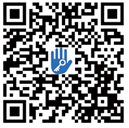
Quét để download App.
Web
Có thể đăng nhập vào trang web tại https://lock.sciener.com/ để quản lý, nên sử dụng Google Chrome.
Máy tính
Download: http://download.ttlock.com/appDownload/ttlock/TTLock_Card_Encoder_setup_1.2.0.exe
—
—
1. Đăng ký và đăng nhập
1.1 Đăng ký
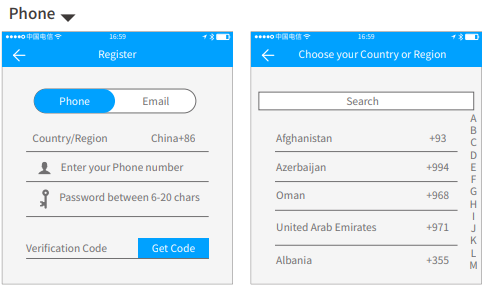
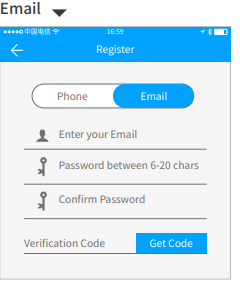
Người dùng có thể đăng ký tài khoản bằng số điện thoại di động và Email, hiện tại hỗ trợ 200 quốc gia và khu vực trên thế giới. Mã xác minh sẽ được gửi đến điện thoại di động hoặc email của người dùng, và việc đăng ký sẽ thành công sau khi xác minh.
Khi bạn gửi ekey đến một số điện thoại hoặc email, và số điện thoại hoặc email này chưa được đăng ký, chúng sẽ được đăng ký tự động.
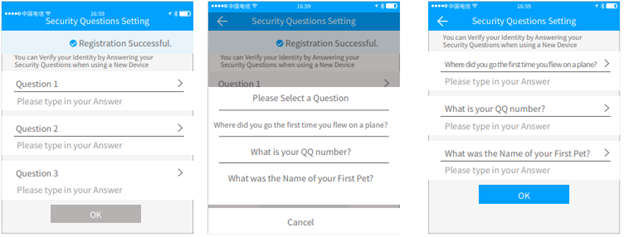
1.2 Cài đặt câu hỏi bảo mật
Bạn sẽ được đưa đến trang cài đặt câu hỏi bảo mật khi đăng ký thành công. Khi đăng nhập trên một thiết bị mới, người dùng có thể tự xác thực bằng cách trả lời các câu hỏi trên.
1.3 Xác thực đăng nhập
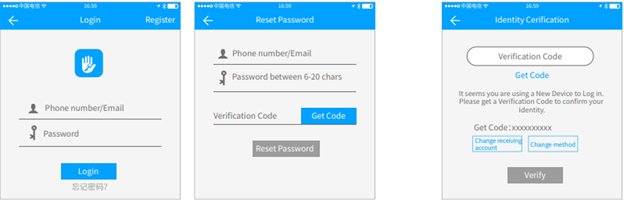
Đăng nhập bằng số điện thoại di động hoặc tài khoản email của bạn trên trang đăng nhập. Số điện thoại di động được hệ thống tự động nhận dạng và không cần nhập mã quốc gia. Nếu bạn đã quên mật khẩu, bạn có thể vào trang mật khẩu để đặt lại mật khẩu.
Khi đặt lại mật khẩu, bạn có thể nhận mã xác minh từ số điện thoại di động và địa chỉ email của bạn.
Khi tài khoản được đăng nhập trên điện thoại di động mới, nó cần được xác minh. Khi vượt qua, bạn có thể đăng nhập trên điện thoại di động mới. Tất cả dữ liệu có thể được xem và sử dụng trên điện thoại di động mới.
1.4 Các cách nhận dạng
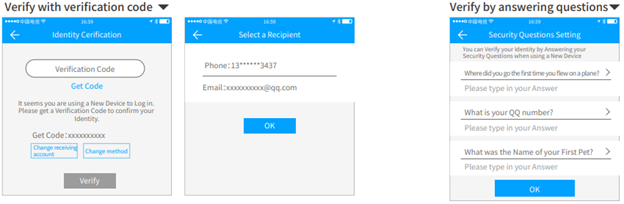
Có hai cách xác minh bảo mật. Một là cách lấy mã xác minh qua số tài khoản, và cách kia là trả lời câu hỏi. Nếu tài khoản hiện tại được đặt xác minh “trả lời câu hỏi”, thì khi thiết bị mới đăng nhập, sẽ có tùy chọn “xác minh trả lời câu hỏi”.
2. Quản lý khóa
Ứng dụng này hỗ trợ nhiều loại khóa, bao gồm khóa cửa, khóa treo, khóa két sắt, khóa xi lanh thông minh, khóa đậu xe và khóa xe đạp. Khi thêm một thiết bị, bạn phải chọn loại khóa trước tiên. Khóa cần được thêm vào ứng dụng sau khi vào chế độ cài đặt. Một khóa chưa được thêm sẽ vào chế độ cài đặt chỉ cần chạm vào bàn phím khóa. Khóa đã được thêm cần được xóa trên App trước. Khóa đã thêm sẽ được hiển thị trong danh sách khóa, cùng với tên khóa và mức pin. Để thêm khóa, vui lòng đánh thức nó trước bằng cách chạm vào bàn phím, hoặc vuốt thẻ. Nếu khóa đã được đánh thức nhưng vẫn không ở chế độ cài đặt, có thể nó đã được người khác thêm vào. Vui lòng đặt lại nó trước rồi thử lại.
2.1 Thêm khóa
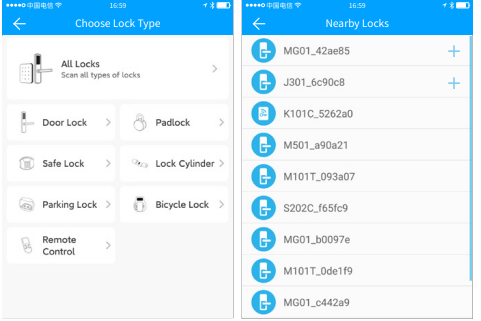
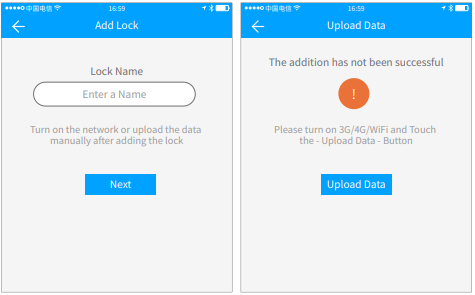
(1) Gọi giao diện menu ở góc trên bên trái của giao diện;
(2) Chọn Add Lock;
(3) Chọn loại khóa cửa tương ứng để thêm nó theo lời nhắc;
(4) Tên khóa cửa có dấu “+” màu đen để chỉ ra rằng nó có thể được thêm vào.
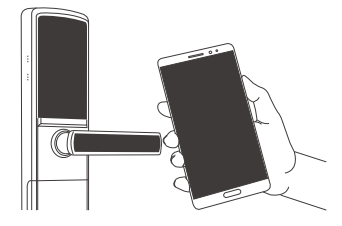
Lưu ý: Trước khi thêm, vui lòng đảm bảo rằng Bluetooth và mạng của điện thoại di động của bạn đã được bật, nếu tín hiệu mạng không tốt, vui lòng thêm trong một môi trường có tín hiệu mạnh và tải dữ liệu lên theo lời nhắc. Khóa đã được thêm vào quản trị viên không thể được thêm, vì vậy vui lòng xóa quản trị viên hoặc đặt lại khóa sau khi khóa được đặt lại.
2.2 Thêm khóa thông minh WiFi
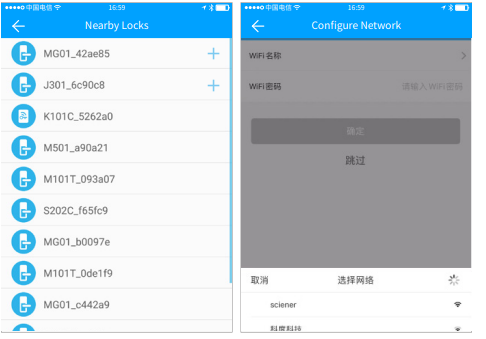
(1) Gọi giao diện menu ở góc trên bên trái của giao diện;
(2) Chọn Thêm khóa;
(3) Chọn loại khóa cửa tương ứng để thêm nó theo lời nhắc;
(4) Tên khóa cửa có dấu “+” màu đen để chỉ ra rằng nó có thể được thêm vào;
(5) Sau khi thêm thành công, chọn WIFI để kết nối và nhập mật khẩu.
—
3. Gateway
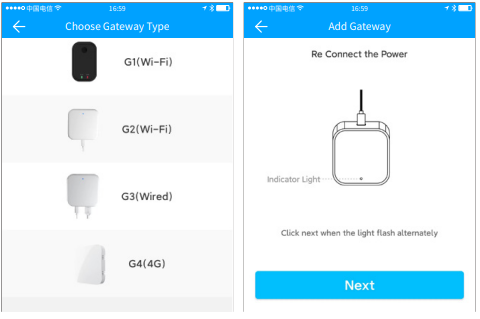
3.1 Loại Gateway
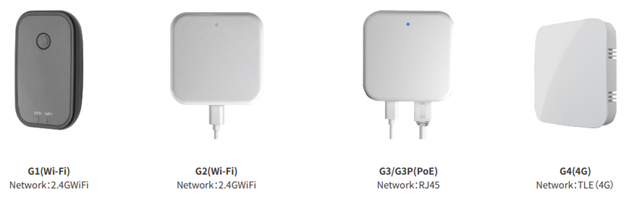
3.2 Thêm Gateway
Các Gateway được thêm thông qua một ứng dụng trước khi chúng có thể được sử dụng. Đây là các bước:
(1) mở APP;
(2) Chạm vào icon ở góc trên bên trái của màn hình;
(3) Chọn [Gateway];
(4) chọn “G2”;
(5) Cắm Gateway và bật nguồn;
(6) Trong khi đèn nhấp nháy xen kẽ màu đỏ và xanh lam, nhấn dấu “+”;
(7) Thêm Gateway;
(8) Chọn mạng và nhập mật khẩu WiFi của bạn.
Lưu ý: Nếu quá trình trên hết thời gian, vui lòng tắt nguồn và thử lại.
*Khoảng cách phủ sóng của Gateway: 10 mét không có vật cản.
3.3 Chức năng của Gateway
| Không có gateway | Có Gateway | Khóa cửa có thể được sử dụng bình thường khi không có gateway, và nếu cần sửa đổi và xóa mật khẩu từ xa, phát hành vân tay từ xa, phát hành thẻ từ xa, mở cửa từ xa và các chức năng khác, cần trang bị một gateway để sử dụng tính năng đó. | |
| Lấy mật khẩu ngẫu nhiên từ xa | ☑ | ☑ | |
| APP mở cửa | ☑ | ☑ | |
| Set quyền | ☑ | ☑ | |
| Sửa đổi và xóa mật khẩu từ xa | ☒ | ☑ | |
| Phát hành thẻ, vân tay từ xa | ☒ | ☑ | |
| Mở cửa từ xa | ☒ | ☑ | |
| Upload nhật ký mở cửa theo thời gian thực | ☒ | ☑ |
Gateway là một phụ kiện của khóa. Kết nối khóa với mạng. Với một gateway, có thể quản lý khóa từ xa, như mở cửa, xóa mật mã.
4. Tin nhắn
Tại đây bạn có thể nhận các lời nhắc đẩy của hệ thống và các nội dung tin nhắn khác.
5. Dịch vụ khách hàng
Người dùng có thể tư vấn và phản hồi thông qua dịch vụ khách hàng AI.
6. Cài đặt
6.1 Âm thanh
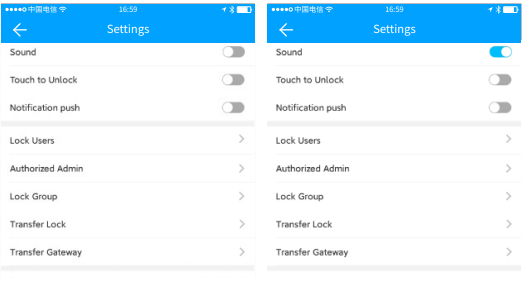
Khi sử dụng APP TTLock để mở khóa, điện thoại sẽ phát ra âm báo, chạm để bật hoặc tắt.
6.2 Chạm để mở khóa
Có rất nhiều khóa trong tài khoản của bạn và bạn không muốn tìm kiếm một khóa để mở mỗi lần. Bật tùy chọn “Touch to Unlock” trong menu “Settings” của app. Với tùy chọn này được bật, bạn có thể mở cửa chỉ bằng cách chạm vào khóa để đánh thức nó.
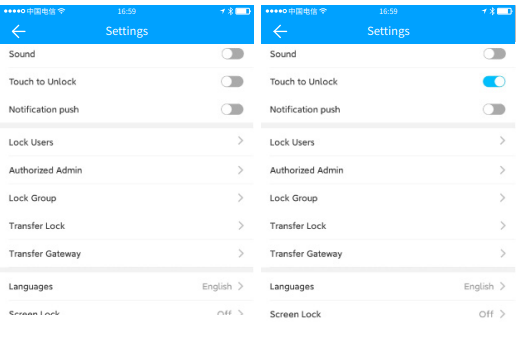
6.3 Thông báo đẩy
Nhận thông báo khi ai đó mở cửa. Bật tùy chọn “Unlock Notification” trong menu “Settings” của khóa. Sau đó, quản trị viên sẽ nhận được thông báo khi ai đó mở cửa.
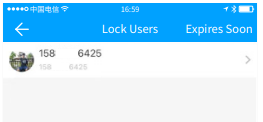
6.4 Khóa users
Tất cả người dùng dưới tài khoản có thể xem các quyền sắp hết hạn, sửa đổi thời hạn hiệu lực kịp thời và xóa quyền của người dùng.
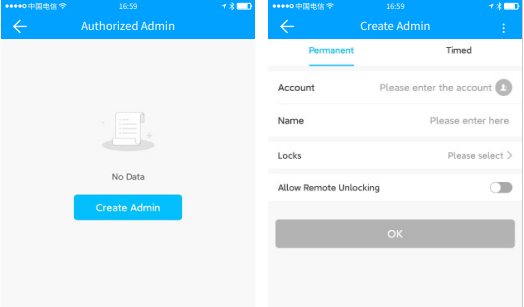
6.5 Ủy quyền admin
Tìm “Authorized Admin” trong menu cài đặt App. Bạn sẽ thấy các quản trị viên được ủy quyền hiện tại. Nhấp vào biểu tượng “+” ở góc trên bên phải để tạo quản trị viên mới.
Trong trang chi tiết của quản trị viên được ủy quyền, bạn có thể đóng băng hoặc hủy ủy quyền cho họ, thay đổi thời hạn hiệu lực hoặc thay đổi khóa.
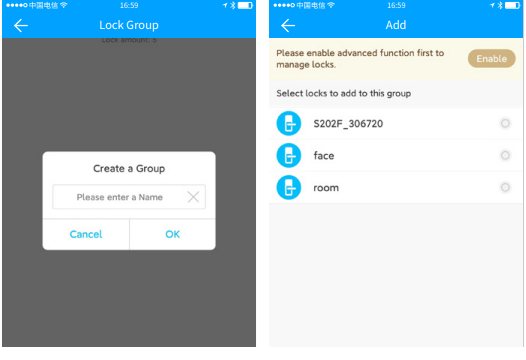
6.6 Khóa Nhóm
Giúp việc quản lý dễ dàng hơn khi có nhiều khóa.
Tìm “Lock Group” trong menu cài đặt Ứng dụng. Sẽ thấy các nhóm hiện tại.
Nhấp vào biểu tượng “+” ở góc trên bên phải để tạo nhóm mới.
Nhấp vào nhóm mới được tạo, sau đó bạn có thể “add” khóa vào đó.
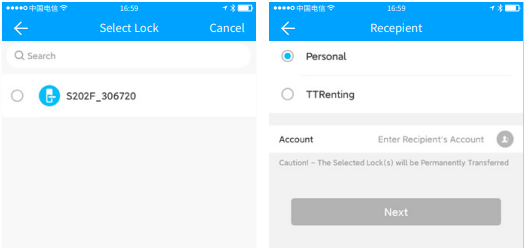
6.7 Chuyển khóa
Vào menu “Cài đặt” của Ứng dụng, và tìm “Transfer Lock”.
Chọn khóa và nhập tài khoản người nhận, các khóa đã chọn sẽ được chuyển cho người đó.
Nếu bạn chỉ muốn xóa một số khóa bị hỏng khỏi tài khoản của mình, vui lòng nhấp vào “Di chuyển khóa bị lỗi/hỏng vào Thùng rác” ở dưới cùng bên phải.
6.8 Chuyển Gateway
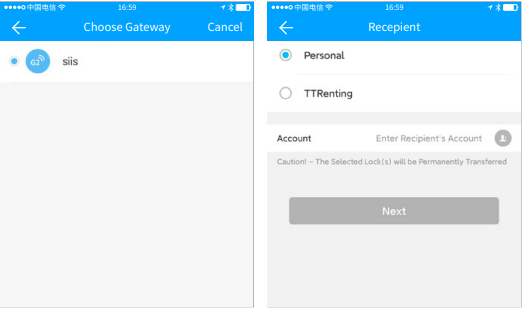
Gọi giao diện menu ở góc trên bên trái của giao diện, nhấp vào Settings, chọn transfer gate-way, chọn gateway cần thao tác. Trong giao diện này, bạn có thể chuyển gateway cho các người dùng cá nhân khác của TTLock, hoặc chuyển cho người dùng quản gia của nhà. Sau khi chuyển, bạn sẽ mất quyền quản lý gateway.
6.9 Ngôn ngữ
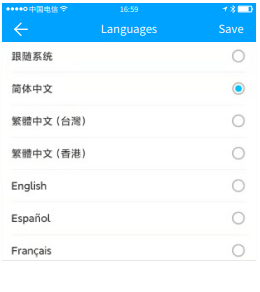
TTLOCK hiện tại hỗ trợ nhiều ngôn ngữ, có thể gọi giao diện menu ở góc trên bên trái của giao diện, nhấp vào Cài đặt, chọn Multi-language, và cài đặt hệ thống sau hoặc các ngôn ngữ khác nếu cần.
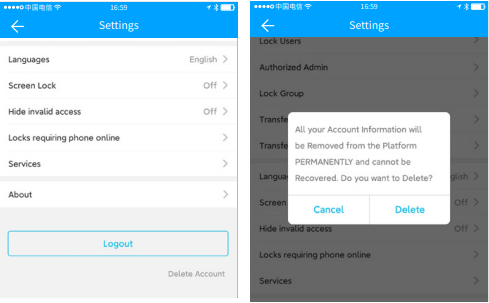
6.10 Khóa màn hình
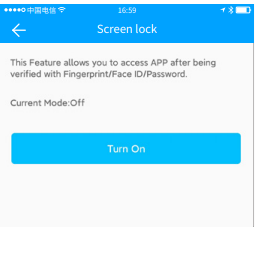
Tính năng này cho phép bạn truy cập APP sau khi được xác minh bằng Vân tay/Face ID/Mật khẩu.
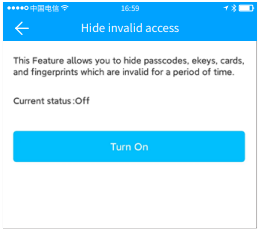
6.11 Ẩn quyền truy cập không hợp lệ
Tính năng này cho phép bạn ẩn các mật mã, ekeys, thẻ và vân tay không hợp lệ trong một khoảng thời gian.
6.12 Khóa yêu cầu điện thoại trực tuyến
Điện thoại của người dùng được yêu cầu phải trực tuyến để mở khóa các khóa đã chọn này bằng APP.
6.13 Dịch vụ
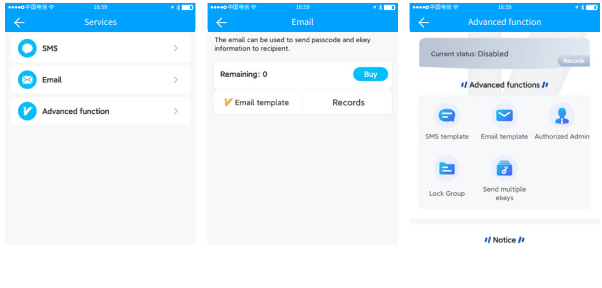
Gọi giao diện menu ở góc trên bên trái của giao diện, nhấp vào Cài đặt, chọn value-added services, bạn có thể mua SMS, email và xác thực tên thật. Bạn cũng có thể kích hoạt phiên bản cao cấp của chức năng, bao gồm mẫu SMS, mẫu email, quản trị viên ủy quyền hàng loạt, khóa nhóm và chức năng nhóm hàng loạt.
6.14 Giới thiệu
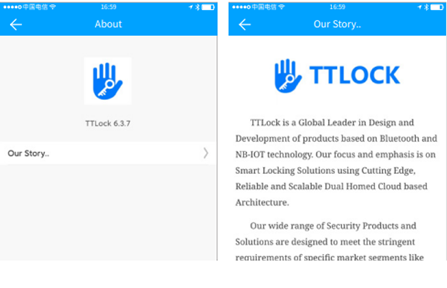
Gọi giao diện menu ở góc trên bên trái của giao diện, nhấp vào Cài đặt, chọn About, có thể xem số phiên bản và giới thiệu của ứng dụng TTlock, chính sách bảo mật và thỏa thuận người dùng, cũng như danh sách thu thập thông tin cá nhân, mô tả quyền ứng dụng và danh sách thông tin chia sẻ của bên thứ ba.
6.15 Đăng xuất
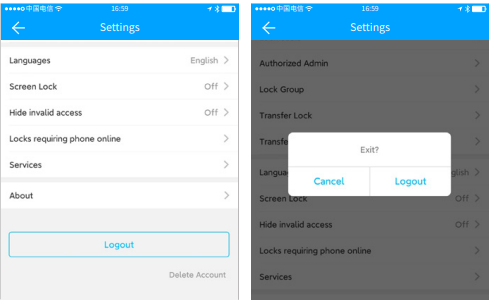
Gọi giao diện menu ở góc trên bên trái của giao diện, nhấp vào Cài đặt, chọn Exit Account và đăng xuất khỏi tài khoản hiện tại.
6.16 Xóa tài khoản
Tất cả Thông tin Tài khoản của bạn sẽ bị Xóa vĩnh viễn khỏi Nền tảng và không thể khôi phục. Bạn có muốn Xóa không?
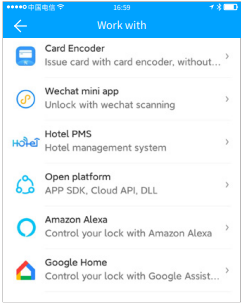
7. Work with
Overview of key features
Sau khi thêm khóa, bạn có thể cấp quyền truy cập cho người khác, bao gồm ekey, mật mã, thẻ, vân tay, khuôn mặt, v.v.
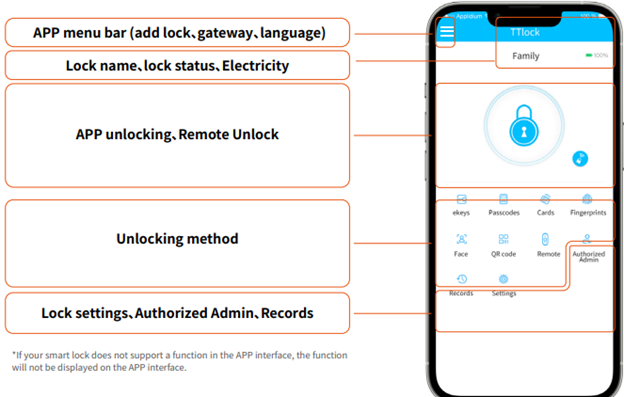
*Nếu khóa thông minh của bạn không hỗ trợ một chức năng trong giao diện APP, chức năng đó sẽ không được hiển thị trên giao diện APP.
① Quản lý khóa.
Gửi ekey
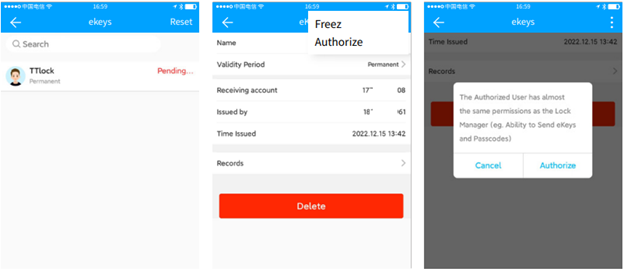
Bạn có thể xem tất cả các ekey tại đây. Nhấn “Đặt lại” ở góc trên bên phải để xóa tất cả chúng. Trong trang chi tiết của ekey, bạn có thể xem, thay đổi, đóng băng và xóa nó. Nhấp vào “Send eKey” để gửi ekey cho người khác. Nếu tài khoản người nhận chưa được đăng ký, nó sẽ được đăng ký tự động. Một tin nhắn SMS hoặc email có mật khẩu sẽ được gửi.
Mở khóa từ xa: Cần có Gateway để mở khóa từ xa.
Xác minh danh tính: (Chỉ hoạt động ở Trung Quốc).
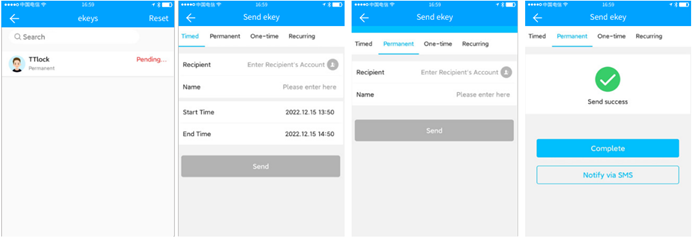
Quản lý khóa
Trong trang chi tiết của ekey, có thể xem,thay đổi, đóng băng vàxóa nó. Có thể xem tất cả ekey tại đây. Nhấn “Reset” ở góc trên bên phải để xóa tất cả.
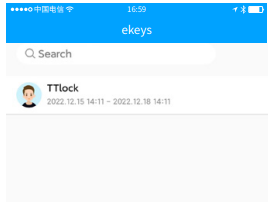
Cảnh báo Deadline
Hệ thống sẽ hiển thị hai màu để cảnh báo hết hạn. Màu vàng có nghĩa là sắp hết hạn và màu đỏ có nghĩa là đã hết hạn.
② Mật mã.
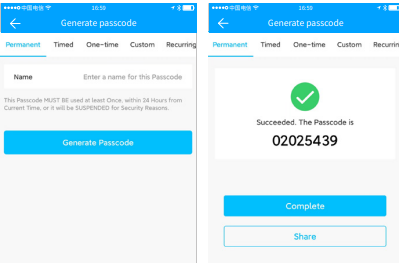
Bạn có thể xem tất cả các mật mã tại đây. Nhấn “Đặt lại” ở góc trên bên phải để xóa tất cả chúng. Bạn cũng có thể tạo một mật mã “Xóa” để xóa tất cả các mật mã khác. Hoặc tạo một mật mã tùy chỉnh.
Xóa: Khi bạn nhập mật mã “Xóa” trên khóa, tất cả các mật mã khác sẽ bị vô hiệu hóa.
Mật mã một lần chỉ hoạt động trong vòng 6 giờ.
Các mật mã có loại vĩnh viễn, hẹn giờ và lặp lại nên được sử dụng ít nhất một lần sau “start time”. Nếu không, sẽ bị vô hiệu hóa.
Quản lý mật khẩu
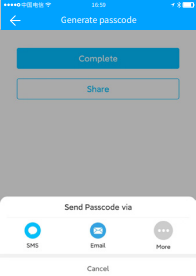
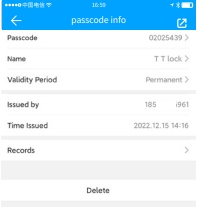
Trong trang chi tiết của mật mã, bạn có thể xem, thay đổi, chia sẻ và xóa nó. Chỉ những mật mã đã được sử dụng trên khóa mới có thể được thay đổi.
③ Thẻ
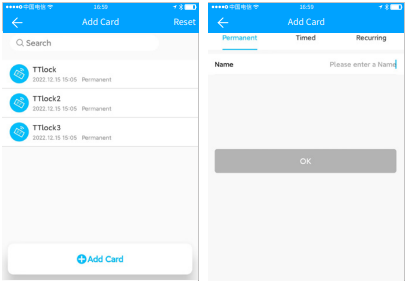
Cần thêm thẻ IC trước. Toàn bộ quá trình cần được thực hiện thông qua ứng dụng bên cạnh khóa. Thời hạn hiệu lực của thẻ IC có thể được đặt, vĩnh viễn hoặc có giới hạn thời gian.
Danh sách thẻ: Tất cả các thẻ của khóa này sẽ được liệt kê tại đây. Nhấp vào “Đặt lại” ở góc trên bên phải để xóa tất cả chúng.
Chọn loại thời hạn hiệu lực và nhập tên, sau đó đặt thẻ lên khóa để được thêm vào.
Quản lý thẻ IC
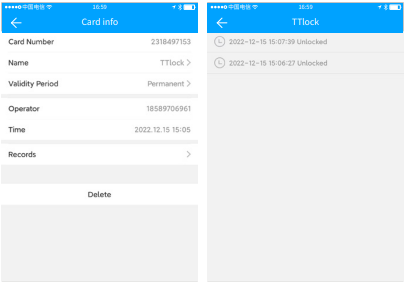
Trong trang chi tiết của thẻ, bạn có thể xem, thay đổi hoặc xóa nó.
Phát hành thẻ NFC Android
Điện thoại Android có thể phát hành thẻ NFC (cần có gateway).
④ Vân tay
Quản lý vân tay tương tự như quản lý thẻ IC. Sau khi thêm một vân tay, bạn có thể sử dụng vân tay để mở khóa cửa.
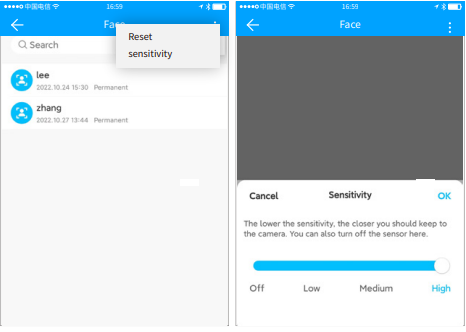
⑤ Khuôn mặt
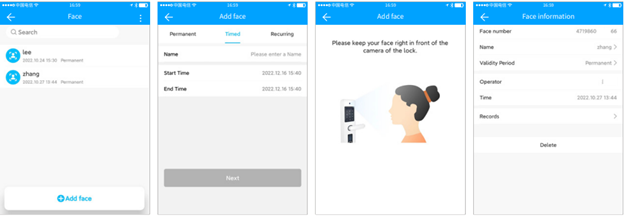
Chọn loại thời hạn hiệu lực và nhập tên, sau đó đặt khuôn mặt của bạn trước khóa để được thêm vào.
Tất cả các khuôn mặt của khóa này sẽ được liệt kê tại đây. Nhấp vào “Đặt lại” ở góc trên bên phải để xóa tất cả chúng.
Nhấp vào “Sensitivity” để đặt độ nhạy của camera trên khóa.
Trong trang chi tiết của khuôn mặt, bạn có thể xem, thay đổi và xóa nó.
⑥ Mã QR
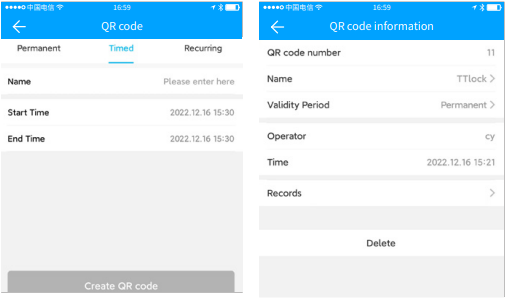
Khóa/Mở khóa bằng QR Code
Tất cả các mã QR được tạo ra sẽ được liệt kê tại đây. Trong trang chi tiết của mã QR, bạn có thể xem, thay đổi, chia sẻ và xóa nó.
Chọn loại thời hạn hiệu lực và nhập tên để tạo mã QR. Liên kết mã QR có thể được gửi cho người khác qua SMS, email, v.v.
⑦ Remote
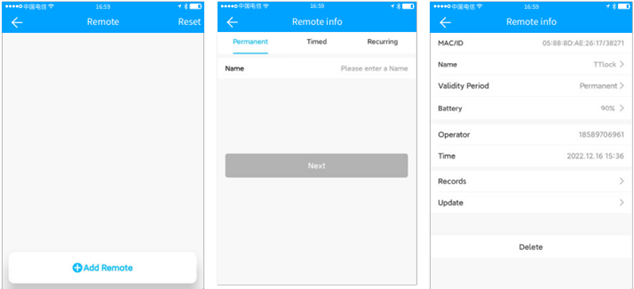
Tất cả các điều khiển từ xa của khóa này sẽ được liệt kê tại đây. Nhấp vào “Reset” ở góc trên bên phải để xóa tất cả chúng.
Trong trang chi tiết của điều khiển từ xa, bạn có thể xem, thay đổi và xóa nó.
Chọn loại thời hạn hiệu lực và nhập tên, sau đó đưa thiết bị vào chế độ cài đặt và thêm nó bằng app.
⑧ Ủy quyền admin
Có ba cấp độ user: quản trị viên, quản trị viên được ủy quyền và người dùng. Khi bạn thêm khóa bằng App, bạn sẽ là quản trị viên của khóa này.
Quản trị viên có thể thêm người khác làm quản trị viên được ủy quyền. Cả quản trị viên và quản trị viên được ủy quyền đều có thể cấp quyền truy cập cho người khác. Người dùng có quyền mở khóa bằng Ứng dụng.
Đầu tiên, chọn một khóa và vào trang điều khiển.
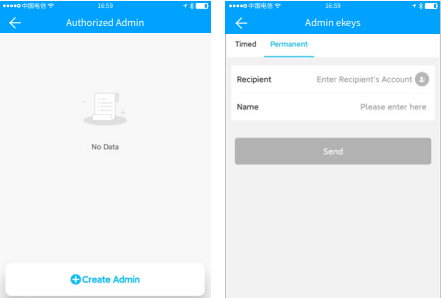
Nhấp vào “Authorized admin”, bạn có thể xem tất cả các quản trị viên được ủy quyền hiện tại của khóa này.
Nhấp vào “Create admin”, nhập tài khoản và thời hạn hiệu lực, sau đó nhấp vào “Send”.
Quản trị viên được ủy quyền có gần như cùng quyền với quản trị viên, ngoại trừ một số chức năng đặc biệt.
⑨ Records
Tra cứu tất cả các hoạt động trong trang “Records”. Bạn có thể xóa hoặc xuất record.
Quản trị viên có thể xóa tất cả các record. Nhấp vào “Export record” ở menu góc trên bên phải.
Bạn có thể xuất record của nửa năm gần nhất. Quản trị viên có thể truy vấn record mở khóa của từng khóa.
⑩ Cài đặt khóa
Cơ bản: Cài đặt khóa – thông tin cơ bản, bạn có thể xem số khóa, MAC/ID, mức pin, ngày hết hạn, xem hoặc sửa đổi tên khóa, nhóm, xem mật khẩu mở khóa của quản trị viên.
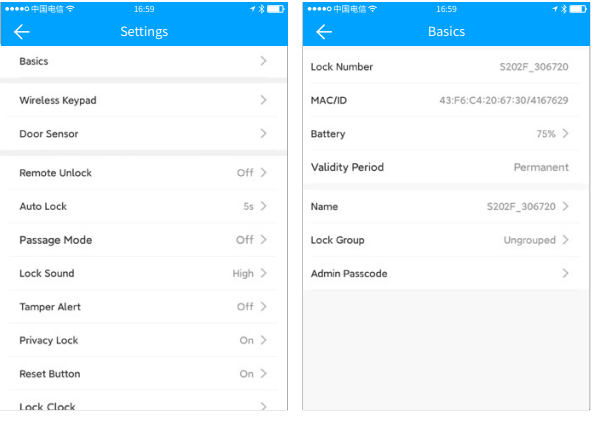
Bàn phím không dây
Cách add:
(1) Cài đặt khóa;
(2) Wiredless keyboard;
(3) Add Wiredless keyboard;
(4) Hoàn thành việc thêm theo hướng dẫn của APP.
Cảm biến cửa
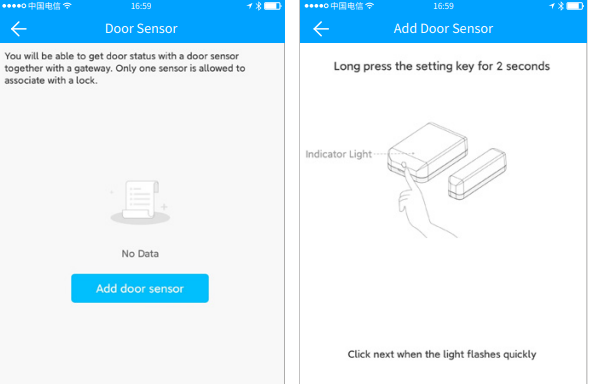
Trong menu cài đặt của khóa, nhấp vào “Door Sensor”, bạn sẽ thấy cảm biến cửa của khóa này, hoặc bạn có thể thêm một cảm biến cửa ở đây. Trong trang cảm biến cửa, bạn có thể xem tất cả thông tin của nó, như mức pin.
Mở khóa từ xa
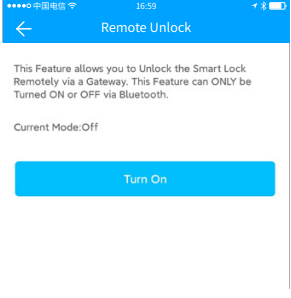
Tính năng này cho phép bạn Mở khóa Khóa thông minh từ xa qua Gateway. Tính năng này CHỈ có thể được BẬT hoặc TẮT qua Bluetooth.
Tự động mở khóa
Khi tính năng này được bật, khóa sẽ tự động khóa sau thời gian đã đặt. Tìm “Auto Lock” trong menu cài đặt của khóa. Bật tính năng này bằng cách đặt thời gian. Vui lòng mở khóa một lần trước để cài đặt có hiệu lực.
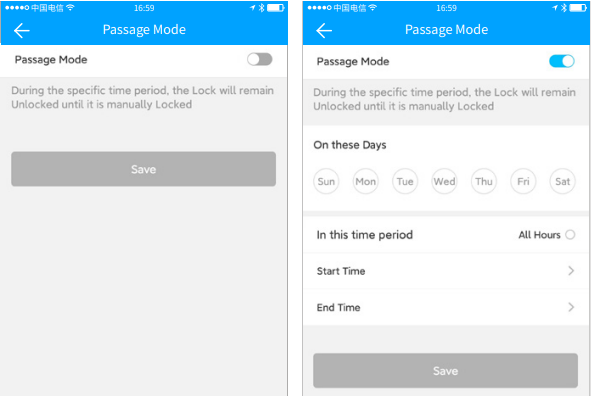
Chế độ mở cửa
Trong khoảng thời gian cụ thể, Khóa sẽ luôn mở cho đến khi được khóa thủ công.
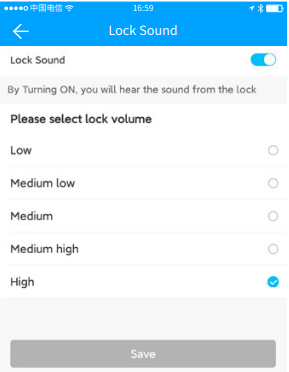
Âm thanh khóa
Bằng cách bật, bạn sẽ nghe thấy âm thanh từ khóa.
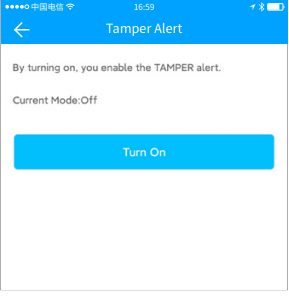
Cảnh báo phá hoại
Kích hoạt trong mục “Tamper Alert” ở cài đặt.
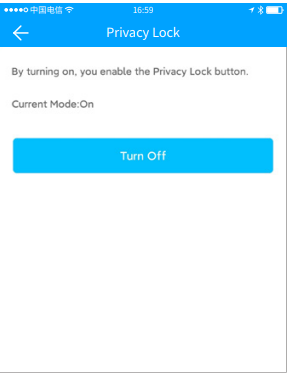
Khóa riêng tư
Kích hoạt trong mục “Tamper Alert” ở cài đặt.
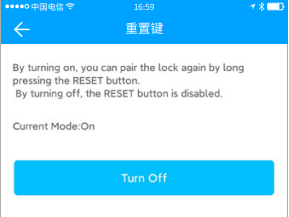
Nút reset
Khi bật, ghép nối khóa lại bằng cách nhấn giữ nút ĐẶT LẠI. Khi tắt, nút ĐẶT LẠI bị vô hiệu hóa.
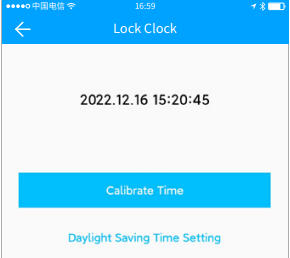
Đồng hồ khóa
Hiệu chỉnh thời gian là đồng hồ của khóa hiệu chỉnh, nếu có gateway, nó sẽ được hiệu chỉnh thông qua gateway trước, và khi không có gateway, nó cần được hiệu chỉnh bằng Bluetooth của điện thoại di động bên cạnh khóa.
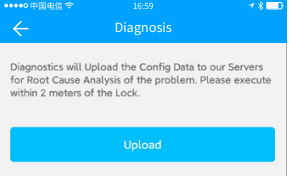
Chẩn đoán
Chẩn đoán sẽ Tải Dữ liệu Cấu hình lên Máy chủ để Phân tích Nguyên nhân Gốc rễ của vấn đề. Vui lòng thực hiện trong vòng 2 mét của Khóa.
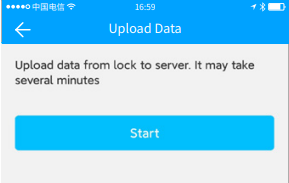
Tải dữ liệu lên
Thao tác này sẽ Đọc tất cả các record được lưu trữ trong Khóa. Có thể mất một chút thời gian, vui lòng kiên nhẫn.
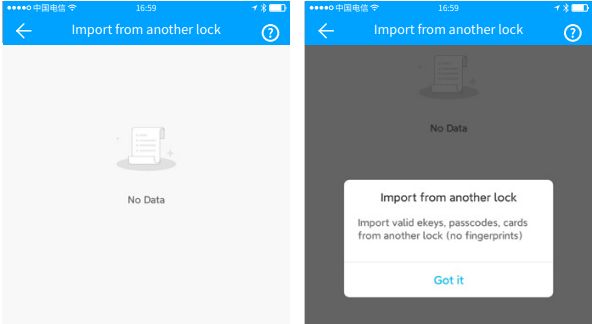
Nhập từ khóa khác
Thay thế khóa cũ bằng một khóa mới và muốn các quyền trên khóa cũ hoạt động trên khóa mới. Nhấp vào “Import from another lock” trong menu “Cài đặt” của khóa, chọn khóa cũ và bắt đầu nhập. Việc này được thực hiện qua bluetooth, vì vậy hãy đảm bảo bạn ở gần khóa mới.
Cập nhật Firmware
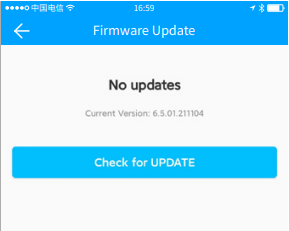
Khóa có thể được up firmware qua app. Update firmware cần được thực hiện qua Bluetooth bên cạnh khóa. Sau khi update thành công, khóa, mật khẩu, thẻ IC, vân tay và các chức năng khác vẫn có thể tiếp tục được sử dụng bình thường.