
8-inch Face Recognition Terminal — Hướng dẫn nhanh
Rev: A2
Lưu ý trước khi sử dụng (Notes)
Xin vui lòng đọc kỹ tài liệu hướng dẫn trước khi sử dụng và tuân thủ tất cả các chỉ dẫn đi kèm sản phẩm.
Vui lòng giữ lại tài liệu để tham khảo trong suốt quá trình sử dụng sau này.
1. Notes (Ghi chú quan trọng)
Để đảm bảo hiệu quả nhận diện khuôn mặt, vui lòng tuân thủ các lưu ý sau:
- Khuôn mặt trong khung hình phải đủ lớn, chiều rộng khuôn mặt trong ảnh tối thiểu 80 pixel, khuyến nghị 80–150 pixel.
- Trong môi trường ngược sáng mạnh hoặc ánh sáng yếu, cần sử dụng đèn chiếu bổ sung.
- Độ rọi nền (background illumination) ≥ 50 lux
- Độ rọi trên khuôn mặt ≥ 20 lux
- Thiết bị có hỗ trợ bù sáng, nhưng vẫn nên tránh môi trường ngược sáng quá mạnh để đạt hiệu quả nhận diện tốt nhất.
- Không che khuất khuôn mặt. Thiết bị cần nhìn rõ đường nét cơ bản của khuôn mặt.
- Góc lệch khuôn mặt khi đứng trước thiết bị không vượt quá 15°.
- Hãy bóc lớp film bảo vệ camera trước khi sử dụng, vì film sẽ làm giảm chất lượng nhận diện.
2. Important Safety Instructions (Hướng dẫn an toàn)
Mục này giúp người dùng sử dụng thiết bị đúng cách, đồng thời tránh sự cố gây thương tích, giật điện hoặc thiệt hại tài sản.
2.1 Requirements for Use (Yêu cầu khi sử dụng)
2.1.1 Power Supply Requirements (Nguồn cấp)
- Thiết bị phải dùng nguồn DC 12V – SELV – Limited Power Source, tuân thủ tiêu chuẩn IEC60950-1.
- Nên lắp aptomat (breaker) để ngắt điện khẩn cấp.
- Trước khi cấp nguồn, hãy kiểm tra hệ thống điện đã ổn định.
- Tránh để dây nguồn bị đè, gập, cuộn, kẹp hoặc uốn gãy tại đầu jack/cổng ra.
2.1.2 Service Environment Requirements (Môi trường hoạt động)
- Tránh hướng camera trực tiếp vào đèn mạnh hoặc ánh sáng mặt trời, vì có thể làm giảm tuổi thọ cảm biến.
- Vận chuyển, lưu kho và sử dụng thiết bị trong nhiệt độ/độ ẩm nằm trong dải cho phép, tránh môi trường ẩm, bụi, nóng, lạnh hoặc nhiễu từ mạnh.
- Tránh để thiết bị tiếp xúc nước, chất lỏng.
- Tránh va đập, rung lắc mạnh, rơi rớt khi vận chuyển/thi công.
- Khi gửi bảo hành, nên dùng vật liệu đóng gói gốc của nhà máy.
- Khuyến nghị dùng thiết bị chống sét lan truyền (Surge protector).
- Khuyến nghị nối đất thiết bị để tăng độ ổn định và an toàn.
2.1.3 Operation and Maintenance (Vận hành & Bảo trì)
- Không tự ý tháo máy — bên trong không có linh kiện người dùng tự sửa được.
- Lau bề mặt máy bằng khăn mềm khô, nếu cần dùng chất tẩy, chỉ dùng dung dịch trung tính.
Không dùng cồn, xăng hoặc hóa chất bay hơi.
2.2 Warning (Cảnh báo)
- Việc lắp đặt và bảo trì phải do kỹ thuật viên chuyên môn thực hiện.
- Không chiếu tia laser vào thiết bị.
2.3 Declaration (Tuyên bố)
- Nội dung tài liệu chỉ mang tính tham khảo, thiết bị thực tế là tiêu chuẩn cuối.
- Nhà sản xuất có quyền nâng cấp sản phẩm mà không báo trước.
- Nếu có câu hỏi, hãy liên hệ Dịch vụ khách hàng.
3. Packing List (Danh sách đóng gói)
| STT | Hạng mục | Số lượng |
| 1 | 8-inch Face Recognition Terminal | 1 |
| 2 | Certificate | 1 |
| 3 | Quick Start Guide | 1 |
| 4 | Accessory Kit | 1 |
Ghi chú: Nếu phụ kiện bị thiếu hoặc hư hỏng, vui lòng liên hệ nhà cung cấp ngay.
4. Device Installation (Lắp đặt thiết bị)
Quy trình lắp đặt thiết bị đầu cuối gắn tường như sau:
- Khoảng cách theo chiều ngang giữa thiết bị đầu cuối và điểm giám sát khuôn mặt là khoảng 0,5-1,2 m;
- Độ chiếu sáng trong nhà được khuyến nghị là trên 200 lux;
- Chênh lệch độ chiếu sáng giữa hai bên trái và phải hoặc trên và dưới của khuôn mặt không được vượt quá 50 lux;
- Phạm vi chiều cao nhận dạng của thiết bị đầu cuối là 1,2-2,2 m; góc điều chỉnh theo chiều dọc của thiết bị đầu cuối là dưới 15°.
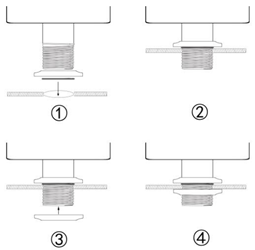
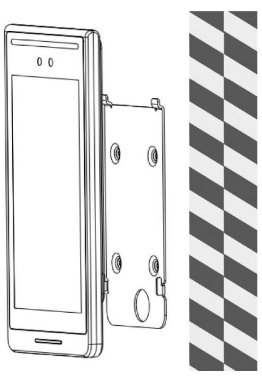
Quy trình lắp đặt treo tường như sau:
- Lắp giá đỡ treo tường lên tường hoặc hộp 86 bằng vít;
- Lắp giá đỡ treo tường vào vỏ thiết bị và kẹp chặt;
- Vặn vít vào phần dưới của giá đỡ để thiết bị vừa khít với giá đỡ;
- Đến đây, thiết bị cùng với giá đỡ treo tường đã được lắp đặt thành công lên tường.
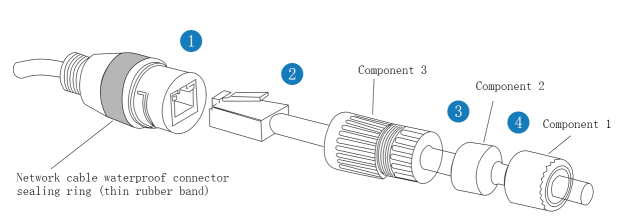
Kết nối cáp mạng
Lắp lần lượt các thành phần 1, 2 và 3 của bộ chống nước vào cáp mạng (nếu không thể lắp đầu tinh thể cáp mạng có vỏ bọc, vui lòng bóc vỏ bọc; nếu không thể bóc vỏ bọc, vui lòng cắt đầu tinh thể và đóng đinh tán lại). Lắp đặt tất cả các thành phần theo thứ tự hiển thị trong hình. Đầu nối chống nước của cáp mạng phải được siết chặt vào đúng vị trí, nếu không, nó có thể rơi ra.
Lưu ý:
Tất cả các loại cáp như cáp nguồn, cáp mạng, v.v., bao gồm cả dây đuôi đều không được sử dụng. Tất cả đều cần được đo khả năng chống nước và cách điện.
Kiểm tra xem cáp đã được kết nối đúng cách và hoạt động tốt chưa trước khi đo khả năng chống nước và cách điện, tránh sửa chữa lại.
Mọi tổn thất do không vận hành đúng yêu cầu sẽ do khách hàng chịu.
5. Device Wiring (Đấu nối thiết bị)
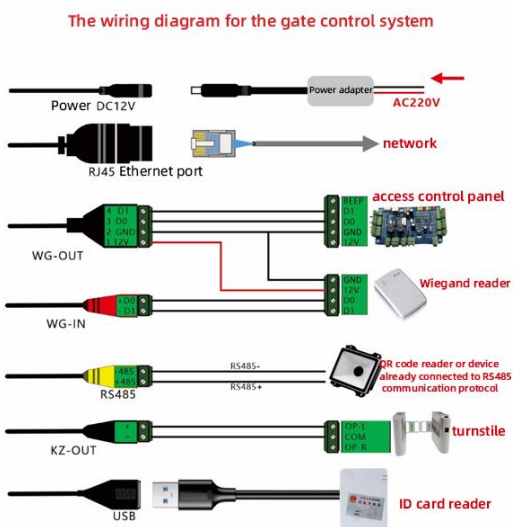
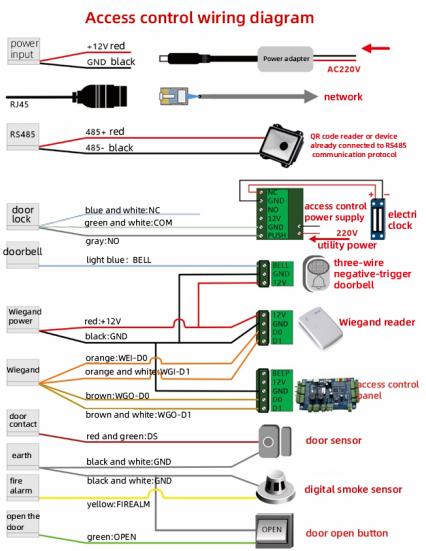
Mặt sau của thiết bị là các giao diện cho giá trị chuyển đổi khóa cửa, đầu ra chuông cửa, đầu vào cảm biến cửa, I/O Wiegand, RS485, đầu vào nút mở cửa và đầu vào báo động. Thiết bị phù hợp với hai trường hợp:
- Khi thiết bị đóng vai trò là thiết bị kiểm soát truy cập chính: Tín hiệu khóa cửa được kết nối với nguồn điện kiểm soát truy cập và sau đó được kết nối với khóa cửa, tín hiệu nút mở cửa đến nút mở cửa, tín hiệu chuông cửa đến chuông cửa, tín hiệu đầu vào báo động đến cảm biến báo động, tín hiệu cảm biến cửa đến cảm biến cửa và đầu vào Wiegand đến đầu đọc thẻ;
- Khi thiết bị đóng vai trò là đầu đọc khuôn mặt, giao diện WG OUT được kết nối với thiết bị kiểm soát truy cập chính, tín hiệu xác minh từ thiết bị đầu cuối được truyền đến bảng điều khiển chính của thiết bị kiểm soát truy cập thông qua giao diện WG OUT, và bảng điều khiển chính điều khiển công tắc khóa cửa.
6. Web Software Operation (Vận hành qua giao diện Web)
6.1 Login System
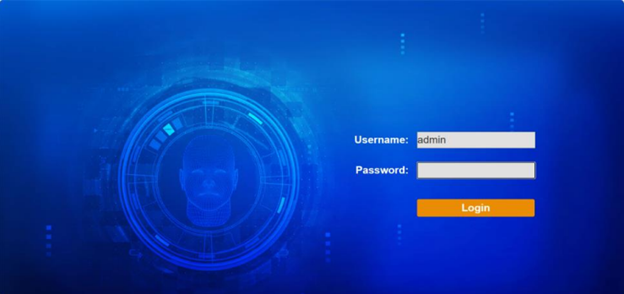
Sau khi cài đặt thành công, hãy mở lại trình duyệt (Internet Explorer) và nhập
địa chỉ IP của Dịch vụ Web, chẳng hạn như địa chỉ mặc định của thiết bị: 192.168.2.10.
Vào trang đăng nhập, nhập tên người dùng và mật khẩu (tên người dùng và
mật khẩu mặc định đều là: admin), nhấp vào Đăng nhập để vào giao diện chính, như hình
6.2 System Parameters Config
6.2.1 System Parameters-Opening Method
Chọn System Management-System Parameters-Opening Conditions
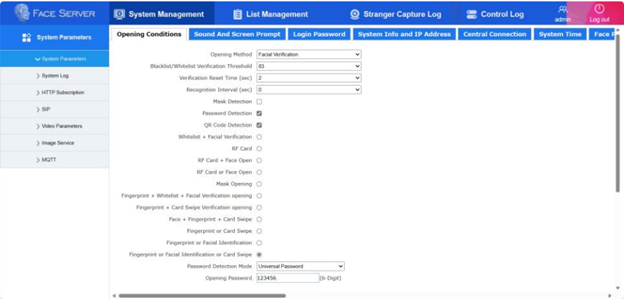
Opening Method: Mở cửa bằng nhận dạng khuôn mặt là phương pháp quét khuôn mặt thông thường. Mở cửa từ xa yêu cầu thao tác thủ công trên nền tảng phần mềm được kết nối để mở cửa từ xa. Nhận dạng khuôn mặt + mở cửa từ xa đều là hai phương pháp khả dụng để mở cửa.
Blacklist/Whitelist Verification: Mục này là giá trị xác minh kết hợp giữa cơ sở dữ liệu danh sách và nhận dạng khuôn mặt để mở. Đối với loại mở cửa xác minh, hãy chọn Whitelist + Facial Verification Opening, và cửa sẽ được mở thành công nếu độ tương đồng giữa khuôn mặt được chụp tại chỗ và khuôn mặt của nhân viên trong danh sách trắng đạt đến giá trị xác minh đã đặt.
Comparison Opening Methods: Bao gồm bốn phương pháp, cụ thể là Xác minh Whitelist + Xác minh Khuôn mặt, Xác minh Thẻ ID + Xác minh Khuôn mặt, Xác minh Whitelist + Xác minh Thẻ ID + Xác minh Khuôn mặt, Xác minh Whitelist hoặc Thẻ ID + Xác minh Khuôn mặt.
Control Port: Giá trị chuyển mạch cho biết cổng được kết nối với KZ_OUTA+/KZ_OUTB của thiết bị đầu cuối và cửa có thể được mở sau khi xác minh thành công; Cổng Wiegand cho biết Giao thức Wiegand được sử dụng để gửi tín hiệu mở cửa, và cổng được kết nối với giao diện WG OUT của thiết bị đầu cuối, trong đó trình tự đấu dây là: 1-+12 V, 2-tiếp đất, 3-D0 và 4-D1; Giá trị chuyển mạch + Cổng Wiegand cho biết cả hai phương pháp đều được hỗ trợ và có thể được điều khiển cùng lúc.
Hold Time được sử dụng để đặt thời gian mở.
Sử dụng các tham số mặc định của nhà sản xuất là đủ. Để biết chi tiết, hãy xem IE Browser User Manual of Face Recognition Terminal
6.2.2 System Parameters-Central Connection
Chọn System Management-System Parameters-Central Connection
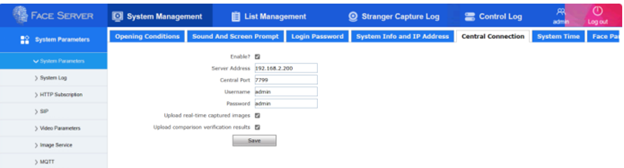
Server Address: Địa chỉ của trung tâm giám sát.
Central Port: Cổng nhận của máy chủ trung tâm giám sát.
Username: Tên người dùng để đăng nhập vào máy chủ trung tâm giám sát.
Password: Mật khẩu để đăng nhập vào máy chủ trung tâm giám sát.
Upload Real-time Captured Images: Chọn tùy chọn tải lên hình ảnh chụp theo thời gian thực lên máy chủ trung tâm giám sát.
Upload Comparison Verification Results: Chọn tùy chọn tải lên hồ sơso sánh thành công lên máy chủ trung tâm giám sát.
Lưu ý: Địa chỉ IP của thiết bị và địa chỉ IP của trung tâm giám sát cần nằm trong cùng phân đoạn mạng.
Sử dụng các tham số mặc định của nhà sản xuất là đủ. Để biết chi tiết, hãy xem IE Browser User Manual of Face Recognition Terminal
6.2.3 System Parameters-File Update
Chọn System Management-System Parameters-File Update
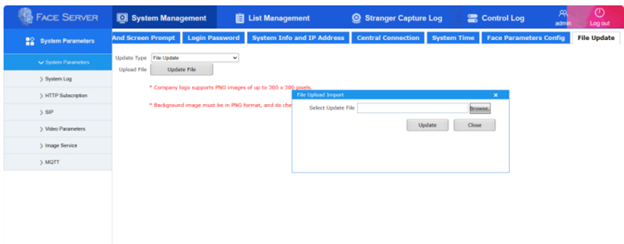
Chọn Update File Chọn IE update pakage của firmware cần cập nhật trong hộp cập nhật bật lên và nhấp vào Update. Thông báo Update Success sẽ xuất hiện trên trang sau khi cập nhật hoàn tất. Để biết chi tiết, vui lòng xem User Manual of Terminal Face Recognition Device IE Browser
Lưu ý: Sau khi cập nhật thành công, phần mềm sẽ tự động khởi động lại. Sau khi hoàn tất nâng cấp, vui lòng xóa bộ nhớ đệm của trình duyệt và chờ hai phút trước khi đăng nhập lại.
6.2.4 System Parameters-System Parameters Config.
Chọn System Management-System Parameters-System Parameters Config.
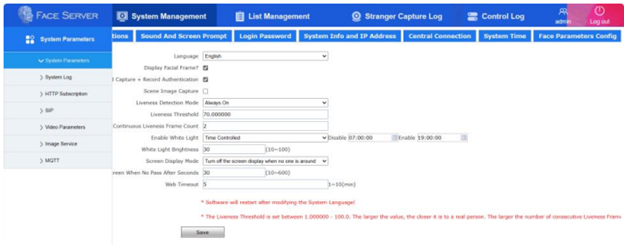
Language: Nhấp để chọn ngôn ngữ hệ thống. Sau khi cài đặt được lưu, thiết bị sẽ khởi động lại.
Display Facial Frame?: Chọn tùy chọn Bật, và giao diện người dùng (GUI) sẽ phủ lên một hộp nhận dạng khuôn mặt khi phát hiện khuôn mặt.
Start Dynamic Detection?: Để xác định xem chức năng phát hiện động có được bật hay không, cần xác nhận xem thiết bị có hỗ trợ chức năng phát hiện động hay không.
Liveness Threshold: Kích thước ngưỡng để xác định xem khuôn mặt được phát hiện có phải là khuôn mặt sống hay không.
Continuous Liveness Frame Count: Khi phát hiện một khuôn mặt, một giá trị ngưỡng sống sẽ được thu thập. Nếu giá trị này lớn hơn hoặc bằng giá trị được đặt trong Liveness Threshold, hệ thống sẽ đánh giá xem số khung sống liên tục thu được có đạt đến giá trị này hay không. Nếu cả hai giá trị được đặt trong Liveness Threshold và Continuous Liveness Frame Count đều đạt, khuôn mặt được coi là khuôn mặt sống.
Các tham số mặc định được sử dụng cho mục này. Để biết chi tiết, xem IE Browser User Manual of Face Recognition Terminal
6.3 List Management
6.3.1 List Querry
Có bốn phương pháp để truy vấn thông tin khuôn mặt đã đăng ký: Tìm kiếm có điều kiện, tìm kiếm tên mờ, tìm kiếm số thẻ ra vào và tìm kiếm số ID card. Trong số đó, tìm kiếm có điều kiện cung cấp cách linh hoạt và toàn diện nhất để tìm thông tin khuôn mặt đã đăng ký, trong khi ba phương pháp còn lại liên quan đến tìm kiếm chính xác dựa trên thông tin tương ứng cụ thể. Để biết chi tiết, vui lòng xem IE Browser User Manual of Face Recognition Terminal
6.3.2 Batch List Import
Nhập Danh sách Hàng loạt: Có thể nhập tối đa 64 danh sách cùng lúc. Trong quá trình nhập danh sách hàng loạt, bạn có thể thiết lập Type và Namelist Type. Sau khi chọn, nhấp vào Submit để chờ danh sách được nhập. Chi tiết danh sách đã nhập sẽ được hiển thị trong bảng lớp. Ngoài ra, còn có phần mềm hỗ trợ để nhập dữ liệu nhân sự hàng loạt lớn. Để biết thêm chi tiết, vui lòng xem IE Browser User Manual of Face Recognition Terminal
7. Touch Screen Operation (Vận hành bằng màn hình cảm ứng)
1. Sau khi thiết bị được bật nguồn, vào giao diện Recognition:
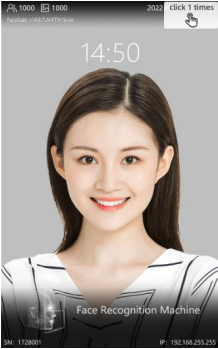
2. Nhấp vào góc trên bên phải của trang thiết bị. Giao diện Đăng nhập Quản trị viên sẽ hiển thị:

- Chọn Password Login và nhập mật khẩu mặc định là admin để vào giao diện Management mode:
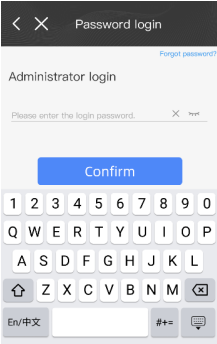
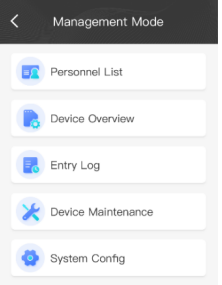
- Sau khi nhập đúng mật khẩu, hãy vào giao diện Management mode:
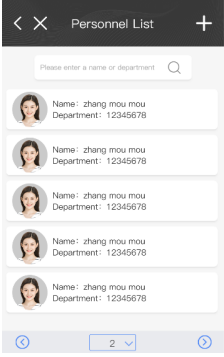
- Trên giao diện Personnel List, nhập danh sách nhân sự của nhóm mặc định:
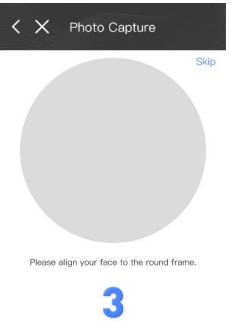
- Nhân viên ghi danh sẽ căn chỉnh khuôn mặt của họ với khung chụp và thiết bị sẽ tự động chụp khuôn mặt:
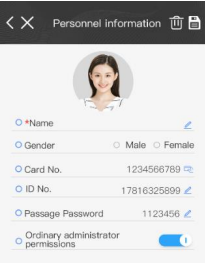
- Trên trang này, bạn có thể chỉnh sửa thông tin người dùng:
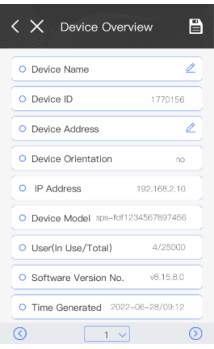
- Trên trang Device Overview, bạn có thể truy vấn thông tin về hệ thống và địa chỉ IP:
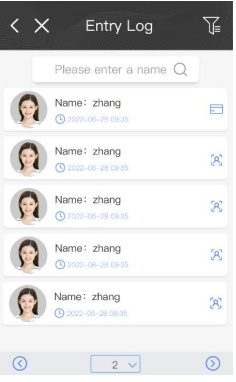
- Trên trang Entry Log, bạn có thể truy vấn nhật ký nhập cảnh của nhân viên:
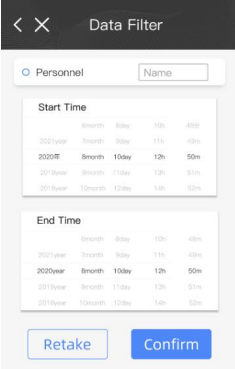
- Nhấp vào nút ở góc trên bên phải của trang Entry Log để lọc dữ liệu:
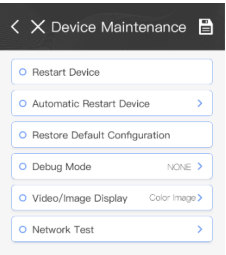
- Trên trang Device Maintenance, bạn có thể khởi động lại thiết bị hoặc thiết lập các thông số để tự động khởi động lại thiết bị:
- Trên trang System Config, bạn có thể thiết lập các thông số của thiết bị như nhận dạng khuôn mặt, kiểm soát truy cập, hệ thống và mạng:
- Trên trang Config – Face Parameters, bạn có thể thiết lập các tham số khuôn mặt:
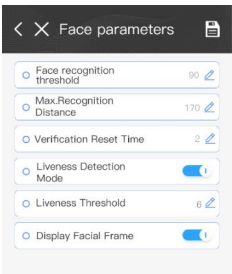
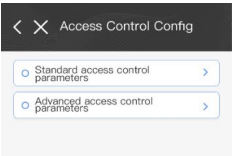
- Trên trang Cấu hình Hệ thống – Tham số Kiểm soát Truy cập, bạn có thể thiết lập các tham số kiểm soát truy cập chung và nâng cao:
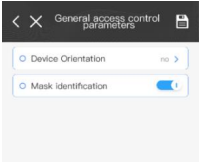
- Nhấp vào Advanced Access Control Parameters Các thông số để thiết lập hướng thiết bị, đầu vào cảm biến cửa, đầu vào mở cửa, công tắc chuông cửa, nhận dạng khẩu trang và các thông số khác
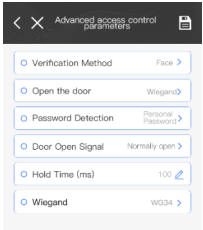
- Nhấp vào Tham số Kiểm soát Truy cập Nâng cao để thiết lập các tham số phương pháp xác minh, phương pháp mở và phát hiện mật khẩu:
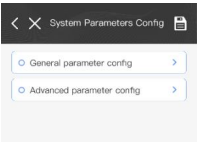
- Trên trang System Config.-System Parameters Config, bạn có thể thiết lập các tham số hệ thống chung và nâng cao:
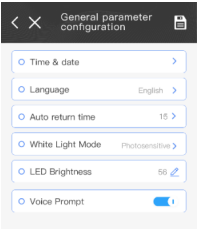
- Nhấp vào mục General Parameters Config để thiết lập thời gian & ngày tháng, ngôn ngữ, thời gian tự động trả về, chế độ ánh sáng trắng, lời nhắc bằng giọng nói và thông số âm lượng:
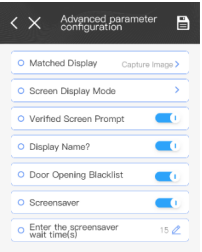
- Nhấp vào Tham số Nâng cao Cấu hình để thiết lập các tham số sau:
8. Technical Parameters (Thông số kỹ thuật)
| Mục | Thông số |
| Kích thước | Theo Hình 4-1 |
| Nguồn | DC 12V |
| Nhiệt độ | -10°C ~ 55°C |
| Giao tiếp | RJ45 / RS485 / WG |
| Nhận diện | Face Recognition + Liveness |
9. FAQ (Câu hỏi thường gặp)
| Câu hỏi | Nguyên nhân | Giải pháp |
| Không nhận diện | Ánh sáng yếu | Bổ sung đèn |
| Không mở cửa | Sai wiring | Kiểm tra DOOR/LOCK |
| Web không login | Sai IP hoặc mật khẩu | Reset hoặc cấu hình lại |
11. Warranty (Bảo hành)
- Bảo hành theo chính sách nhà sản xuất
- Không bảo hành nếu người dùng tự ý tháo máy
- Có thẻ bảo hành đi kèm sản phẩm