
Sách Hướng Dẫn
Mô-đun Công Tắc Thông Minh
WiFi 2 Gang
MS-104B

Bước 1
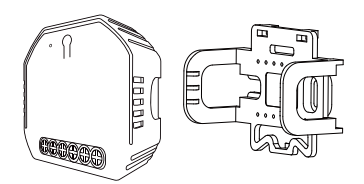
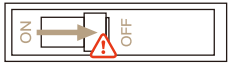
- Tắt cầu dao và sử dụng bút thử điện để kiểm tra nguồn điện.
- Đảm bảo cầu dao đã tắt trước khi đấu dây.
Chú ý:
Vui lòng ngắt kết nối nguồn điện trước khi Lắp đặt hoặc tháo thiết bị để tránh hư hỏng không thể phục hồi trên thiết bị do dòng điện hoặc một số vấn đề không lường trước được như đèn nhấp nháy.
Bước 2
Tháo công tắc cũ
Bước 3
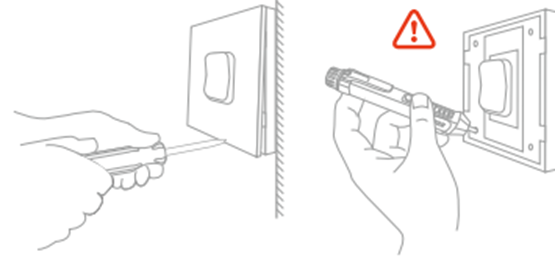
Tháo công tắc và kéo nó ra khỏi tường.
Xác định Dây Nóng/Dây Tải (Lưu ý: Màu dây của bạn có thể khác với màu được hiển thị trong sách hướng dẫn.)
Xác minh lại xem nguồn điện đã tắt hay chưa?
Chúng tôi khuyên bạn nên tháo mặt trước khỏi công tắc cũ và sử dụng bút thử điện để kiểm tra tất cả các dây được kết nối với công tắc để đảm bảo không có điện áp trong mạch. Bạn có thể cần phải tắt nhiều hơn một cầu dao.
| ▲ Cảnh báo: |
| 1. Việc lắp đặt phải được thực hiện bởi thợ điện có trình độ chuyên môn theo quy định của địa phương. |
| 2. Giữ thiết bị ngoài tầm với của trẻ em. |
| 3. Giữ thiết bị tránh xa nước, môi trường ẩm ướt hoặc nóng. |
| 4. Lắp đặt thiết bị tránh xa các nguồn tín hiệu mạnh như lò vi sóng có thể gây nhiễu tín hiệu dẫn đến thiết bị hoạt động bất thường. |
| 5. Tường bê tông hoặc vật liệu kim loại cản trở có thể làm giảm phạm vi hoạt động hiệu quả của thiết bị và nên tránh. |
| 6. KHÔNG được tháo rời, sửa chữa hoặc điều chỉnh thiết bị. |
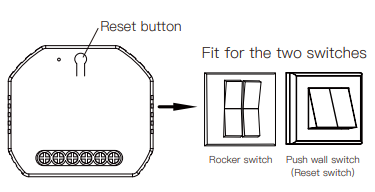
Công tắc tường nhấn (Công tắc Reset)
Công tắc đèn kiểu lẫy
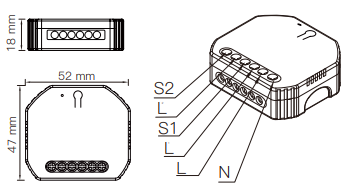
SƠ ĐỒ ĐẤU DÂY
1. Với một công tắc 2 Cửa
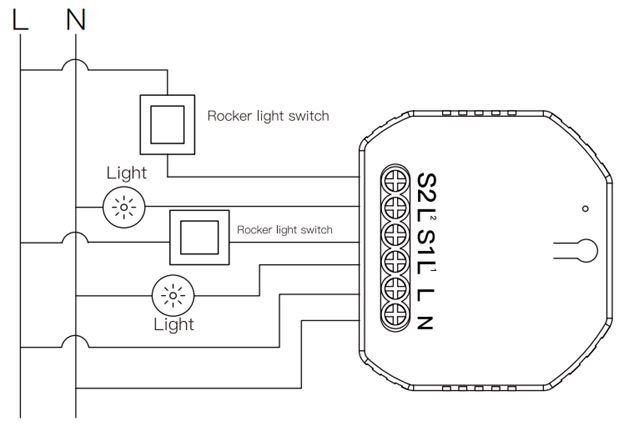
2. Với công tắc 2 Cửa 2 Chiều
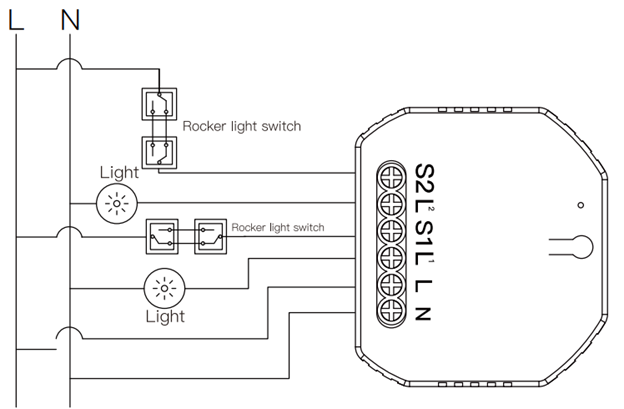
3. Với Ổ Cắm Tường
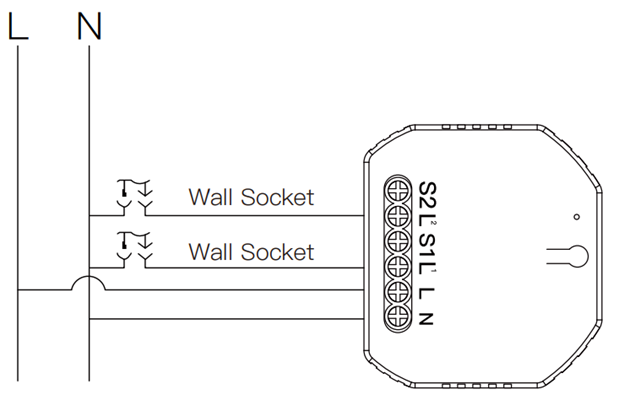
Hướng dẫn và Sơ đồ Đấu dây
1. Tắt nguồn điện trước khi thực hiện bất kỳ công việc lắp đặt điện nào.
2. Kết nối dây theo sơ đồ đấu dây.
3. Lắp mô-đun vào hộp nối.
4. Kết nối nguồn điện và làm theo hướng dẫn cấu hình mô-đun công tắc.
Lưu ý: Đặt điện thoại thông minh của bạn gần mô-đun công tắc khi bạn đang cấu hình và đảm bảo bạn có tối thiểu 50% tín hiệu Wi-Fi.
| CÁC CÂU HỎI THƯỜNG GẶP |
| Q1: Tôi nên làm gì nếu tôi không thể cấu hình mô-đun công tắc? |
| a. Vui lòng kiểm tra xem thiết bị đã được bật nguồn chưa. |
| b. Đảm bảo điện thoại di động và mô-đun công tắc của bạn nằm trong cùng mạng WIFI 2.4 GHz. |
| c. Kiểm tra xem điều kiện internet có tốt không. |
| d. Đảm bảo mật khẩu nhập trong Ứng dụng là chính xác. |
| e. Đảm bảo việc đấu dây là chính xác. |
| Q2: Những thiết bị nào có thể được kết nối với mô-đun công tắc WIFI này? |
| Hầu hết các thiết bị điện gia dụng của bạn đều có thể được kết nối, chẳng hạn như đèn, máy giặt, máy pha cà phê, v.v. |
| Q3: Điều gì xảy ra nếu WiFi bị mất kết nối? |
| Bạn vẫn có thể điều khiển thiết bị được kết nối với mô-đun công tắc bằng công tắc truyền thống của mình và khi WiFi hoạt động trở lại, thiết bị được kết nối với mô-đun sẽ tự động kết nối với mạng WiFi của bạn.6 |
| Q4: Tôi nên làm gì nếu tôi thay đổi mạn7g WiFi hoặc thay đổi mật khẩu? |
| Bạn phải kết nối lại mô-đun công tắc WiFi của chúng tôi với mạng WiFi mới theo Sách Hướng dẫn Sử dụng Ứng dụng. |
GHI ĐÈ THỦ CÔNG
Cực của mô-đun công tắc dự trữ quyền truy cập vào chức năng ghi đè thủ công để người dùng cuối bật/tắt
Bật/tắt cho chức năng bật/tắt vĩnh viễn.
Lưu ý:
1) Cả điều chỉnh trên Ứng dụng và công tắc đều có thể được đặt lại, điều chỉnh cuối cùng sẽ được lưu trong bộ nhớ.
2) Điều khiển bằng Ứng dụng được đồng bộ hóa với công tắc thủ công.
Ứng dụng iOS / Ứng dụng Android
- Quét mã QR để tải xuống Ứng dụng Smart Life, hoặc bạn cũng có thể tìm kiếm từ khóa “Smart Life” trên App Store hoặc Googleplay để tải xuống Ứng dụng.
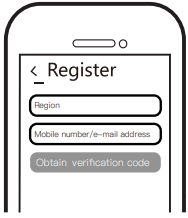
- Đăng nhập hoặc đăng ký tài khoản của bạn bằng số điện thoại di động hoặc địa chỉ e-mail của bạn. Nhập mã xác minh được gửi đến điện thoại di động hoặc hộp thư của bạn, sau đó đặt mật khẩu đăng nhập của bạn. Nhấp vào “Tạo Gia đình” để vào Ứng dụng.
Phương pháp liên kết Wi-Fi: (hai phương pháp ghép nối) Hoàn thành việc đấu dây của mô-đun công tắc trước khi ghép nối
3.1 Phương pháp một: Ghép nối và xóa mã WiFi bằng Bluetooth và WiFi được kết nối cùng lúc. (Cập nhật mới)
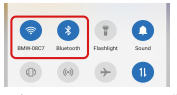
1. Đảm bảo điện thoại của bạn được kết nối với Wi-Fi và Bluetooth.
2. Mở Ứng dụng Smart Life/Tuya và Nhấp vào “+”, sau đó trang nhắc sẽ tự động hiển thị trên màn hình. Nhấp vào “Go to add”.
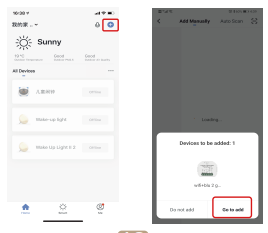
3. Chọn thiết bị bạn muốn thêm và nhấp +
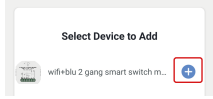
4. Nhập Mật khẩu Wi-Fi và nhấp “Tiếp theo”, chờ hoàn tất kết nối.
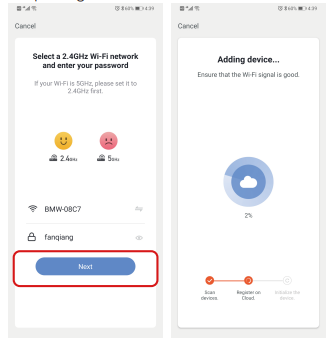
5. Thêm thiết bị thành công, bạn có thể chỉnh sửa tên thiết bị để vào trang thiết bị bằng cách nhấp “Hoàn tất”
3.2 Phương pháp hai: Ghép nối bằng phương pháp ghép nối truyền thống. Sau khi hoàn tất việc đấu dây mô-đun công tắc, nhấn công tắc truyền thống để vào chế độ ghép nối:
a. đối với công tắc reset: nhấn nút công tắc 10 lần cho đến khi có tiếng bíp liên tục và nhanh như Di-Di-Di… để vào chế độ ghép nối và reset.
b. đối với công tắc đèn kiểu lẫy: nhấn nút công tắc 20 lần (chu kỳ BẬT/TẮT 10 lần) cho đến khi có tiếng bíp liên tục và nhanh như Di-Di-Di… để vào chế độ ghép nối và reset.
c. đối với mô-đun công tắc: nhấn và giữ nút reset trên mô-đun cho đến khi bạn nghe thấy Di-Di 2 lần, sau đó tiếp tục nhấn cho đến khi có tiếng bíp liên tục và nhanh như Di-Di-Di…
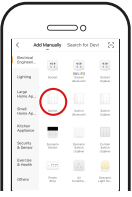
Mở Ứng dụng, chọn “+” ở trên cùng bên phải và chọn “Switch (Wi-Fi)” để thêm thiết bị.
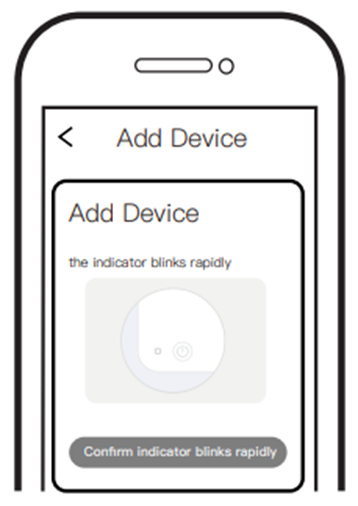
Xác nhận Đèn báo nhấp nháy nhanh
Đảm bảo điện thoại thông minh của bạn và mô-đun công tắc WiFi+RF nằm trong cùng mạng WiFi ở kết nối 2.4GHz.
Xác nhận khi đèn nhấp nháy nhanh (hai lần mỗi giây).
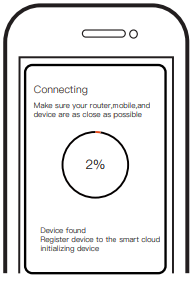
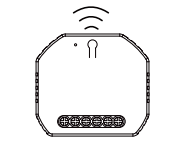
Việc kết nối sẽ mất khoảng 10-120 giây để hoàn thành tùy thuộc vào điều kiện mạng của bạn.
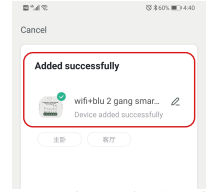
Khi ghép nối xong, công tắc sẽ được hiển thị trên Ứng dụng.
Cách đặt lại/ghép nối mã Wi-Fi
a. Đối với công tắc reset: nhấn nút công tắc 10 lần cho đến khi có tiếng bíp liên tục và nhanh như Di-Di-Di… để vào chế độ ghép nối và reset.
b. Đối với công tắc đèn kiểu lẫy: nhấn nút công tắc 20 lần (chu kỳ BẬT/TẮT 10 lần) cho đến khi có tiếng bíp liên tục và nhanh như Di-Di-Di… để vào chế độ ghép nối và reset.
c. Đối với mô-đun công tắc: nhấn và giữ nút reset trên mô-đun cho đến khi bạn nghe thấy Di-Di 2 lần, sau đó tiếp tục nhấn cho đến khi có tiếng bíp liên tục và nhanh như Di-Di-Di…
Lưu ý: Mô-đun công tắc WiFi+RF này phù hợp cho cả công tắc đèn kiểu lẫy và công tắc reset. Vui lòng chú ý đến các chế độ ghép nối khác nhau.
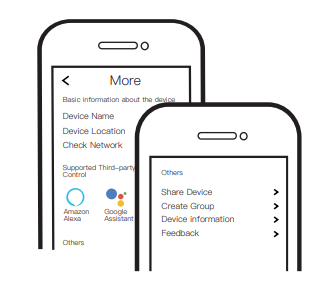
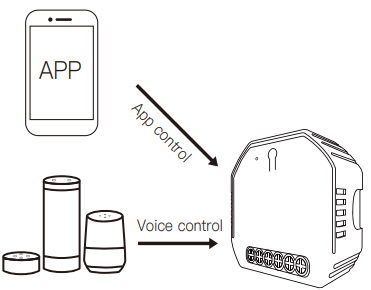
Kết nối với Amazon Alexa hoặc Google Assistant để điều khiển bằng giọng nói, hoặc chia sẻ các thiết bị với gia đình hoặc bạn bè của bạn.
Ghép nối và xóa mã RF
1. Cách ghép nối mã RF
1.1 Đối với công tắc reset: nhấn công tắc 5 lần để nghe thấy tiếng bíp Di-Di (2 lần) để ghép nối thành công.
1.2 Đối với công tắc đèn kiểu lẫy: nhấn công tắc 10 lần (chu kỳ BẬT/TẮT 5 lần) để nghe thấy tiếng bíp Di-Di (2 lần) để ghép nối thành công.
1.3 Đối với nút reset:
a. đối với nút 1: nhấn nút trên mô-đun một lần để nghe tiếng bíp Di (1 giây), sau đó nhấn và giữ nút trên mô-đun để nghe tiếng bíp Di-Di (2 lần) để ghép nối thành công.
b. đối với nút 2: nhấn nút trên mô-đun hai lần để nghe tiếng bíp Di… (2 giây), sau đó nhấn và giữ nút trên mô-đun để nghe tiếng bíp Di-Di (2 lần) để ghép nối thành công.
2. Cách xóa mã RF
2.1 Đối với công tắc reset: nhấn công tắc 5 lần để nghe tiếng bíp Di-Di (2 lần), và nhấn công tắc 5 lần nữa sau 5 giây để nghe tiếng bíp Di-Di-Di-Di (4 lần) để xóa thành công.
2.2 Đối với công tắc đèn kiểu lẫy: nhấn công tắc 10 lần (chu kỳ BẬT/TẮT 5 lần) để nghe tiếng bíp Di-Di (2 lần), và nhấn công tắc 10 lần nữa (chu kỳ BẬT/TẮT 5 lần) sau 5 giây để nghe tiếng bíp Di-Di-Di-Di (4 lần) để xóa thành công.
2.3 Đối với nút reset:
a. đối với nút 1: nhấn nút trên mô-đun một lần để nghe tiếng bíp Di (1 giây), sau đó nhấn và giữ nút trên mô-đun để nghe tiếng bíp Di-Di (2 lần), thả ngón tay ra trong 5 giây và nhấn và giữ nút lần nữa để nghe tiếng bíp Di-Di-Di-Di (4 lần) để xóa thành công.
b. đối với nút 2: nhấn nút trên mô-đun hai lần để nghe tiếng bíp Di… (2 giây), sau đó nhấn và giữ nút trên mô-đun để nghe tiếng bíp Di-Di (2 lần), thả ngón tay ra trong 5 giây và nhấn và giữ nút lần nữa để nghe tiếng bíp Di-Di-Di-Di (4 lần) để xóa thành công.
3.3 Cách đạt được liên kết đa điều khiển
Lưu ý: Vui lòng xác nhận bạn đã hoàn thành thành công phương pháp liên kết WiFi ở trên để thêm công tắc này vào Ứng dụng Smart Life của bạn trước khi thực hiện liên kết.
1. Thêm một công tắc thông minh khác vào cùng Ứng dụng Smart Life/Tuya.
(Nếu đã có một công tắc thông minh được thêm vào ứng dụng trước đó, chỉ cần chuyển sang bước tiếp theo.)
Lưu ý: Không cần đấu dây công tắc mới thêm vào đèn, chỉ cần dây L và N để đấu dây.
2. Sau đó, bạn sẽ thấy hai thiết bị trong ứng dụng và nhấp vào công tắc chính (như công tắc Một cửa như bên dưới) bằng cách vào thao tác tiếp theo.
3. Nhấp vào ở góc trên bên phải và chọn “Liên kết Đa điều khiển”, sau đó nhấp vào “+” ở góc bên phải.
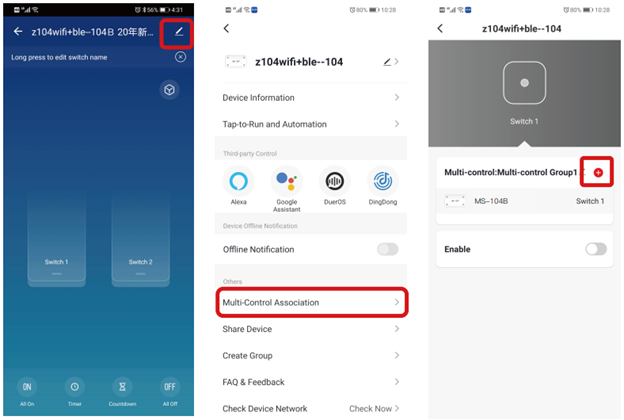
4. Chọn công tắc mà bạn muốn liên kết đến và sau đó chọn nút công tắc mà bạn muốn điều khiển cùng một đèn.
5. Sau đó, quay lại trang trước, bạn sẽ thấy hai mục trong trang, một là công tắc chính của bạn, mục còn lại là công tắc bạn vừa liên kết. Lưu ý: Vui lòng xác nhận công tắc liên kết đã được bật.
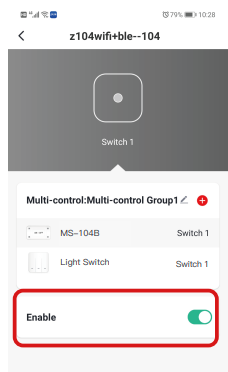
6. Bây giờ bạn có thể điều khiển đèn bằng hai công tắc. Không kết hợp thêm một nút nào khác vào cùng một công tắc để điều khiển nhiều đèn.
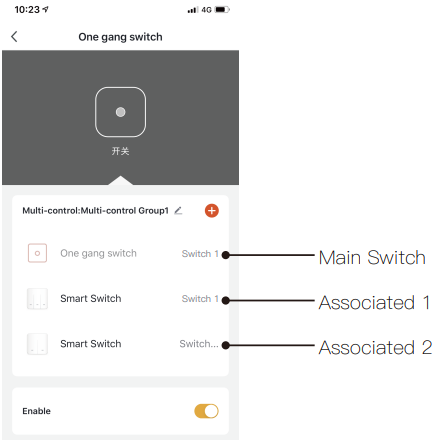
7. Nếu bạn muốn thêm ba hoặc nhiều công tắc thông minh để điều khiển đèn, chỉ cần lặp lại các bước ở trên. Và bạn sẽ thấy kết quả như bên dưới khi kết hợp một công tắc mới khác.
ok