Hướng dẫn thêm thiết bị vào Face Name

Face ID, Hướng dẫn sử dụng

Lần lượt nhấn vào thứ tự như hình sau: Bước 1: Tạo một khu vực, nhấp vào nút [+] bên cạnh [Area Management ]và sửa đổi tên khu vực (nếu cần), như trong hình bên dưới: Bước 2: thêm thiết bị. Nhấp vào thêm thiết bị [Add device] để mở giao diện như sau: � Sau khi mở, tự động tìm kiếm địa chỉ IP máy tính hoặc chọn các phân đoạn mạng khác, nhập địa chỉ IP hoặc MAC để tìm kiếm thiết bị. Bước 3: sau khi tìm thấy thiết bị, hãy kiểm tra thiết bị cần thêm và chọn khu vực thêm. Nhấp vào [Thêm] để mở giao diện như sau: Bước 4: nhấp vào [kết nối] và nhấp vào [Hủy] để quay lại danh sách thiết bị. Tất cả các thiết bị không được kết nối đều ngoại tuyến. Những vấn đề cần chú ý:

Hướng dẫn thêm thiết bị vào Face Name Read Post »
Hướng dẫn cài đặt phần mềm Face Name

Hướng dẫn sử dụng

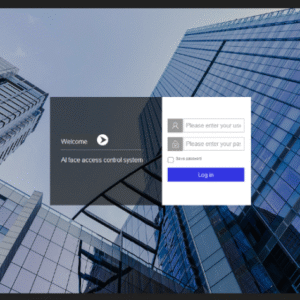
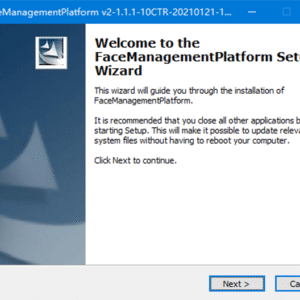
Sau khi tải phần mềm về. Chạy tập tin vừa tải về sẽ ra giao diện như sau: Bước 1: nhấp vào [Next] như trong hình sau: Bước 2: chọn vị trí cài đặt phần mềm và nhấp vào [Next], như trong hình bên dưới: Bước 4: nhấp vào [Install] để hoàn tất cài đặt phần mềm, như trong hình bên dưới: Bước 5: nhấp vào [Finish] và biểu tượng phần mềm sau sẽ xuất hiện trên màn hình máy tính, có nghĩa là cài đặt thành công. Bước 6: nhấp đúp vào biểu tượng hệ thống quản lý kiểm soát truy cập khuôn mặt thông minh để vào trang đăng nhập hệ thống quản lý. Nhập tài khoản và mật khẩu mặc định của hệ thống quản lý, nhấp vào đăng nhập để vào trang chủ hệ thống; (Tài khoản mặc định: admin, mật khẩu mặc định: admin)

Hướng dẫn cài đặt phần mềm Face Name Read Post »

Link tải phần mềm quản lý Face Name

Hướng dẫn sử dụng

Hệ thống được chia thành bảy mô-đun, đó là: trang chủ, quản lý nhân sự, quản lý thiết bị, quản lý kiểm soát truy cập, quản lý chấm công, quản lý hồ sơ, quản lý hệ thống. Trang chủ, quản lý nhân sự, quản lý thiết bị và quản lý hệ thống là các mô-đun công khai, có thể được sử dụng với các mô-đun kinh doanh khác. Tính năng hệ thống  Với khả năng xử lý dữ liệu mạnh mẽ, nó có thể quản lý dữ liệu của 10000 nhân viên và 20 bộ thiết bị Nó có thể quản lý nhiều thiết bị cùng một lúc và thực hiện phân phối nhân sự, cài đặt và các hoạt động khác trên nhiều thiết bị Thu thập dữ liệu của máy khuôn mặt theo thời gian thực và phản hồi cho người quản lý Nó có bốn chức năng: quản lý chấm công, quản lý kiểm soát truy cập, quản lý hồ sơ và giám sát thời gian thực Yêu cầu cấu hình phần cứng được đề xuất  CPU: i5 lõi tứ trở lên Bộ nhớ: 8g trở lên Đĩa cứng: hơn 10g dung lượng trống Độ phân giải màn hình: 1366 × 768 pixel trở lên, khuyến nghị 1920 × 1080 Hệ điều hành được hỗ trợ: Windows7 / windows8 / windows8.1 / windows10 / Windows Server 2008 / 2012 / 2016 / 2019 (64 bit) Link tải phần mềm: Phiên bản: v2-8.7.7-TR-10-20240806-0.1.0.26

Link tải phần mềm quản lý Face Name Read Post »

Scroll to Top