
CHÚ Ý:
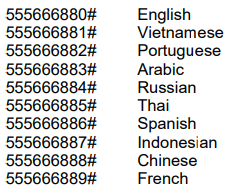
Khóa được trang bị giọng nói “Tiếng Anh” theo tiêu chuẩn, và có thể chuyển sang ngôn ngữ khác bằng các thao tác sau.
Kích hoạt bàn phím và nhập mã cho ngôn ngữ khác của giọng nói.
Để thay thế giọng nói, cần giữ khóa ở trạng thái không cần administrator (khôi phục cài đặt gốc).
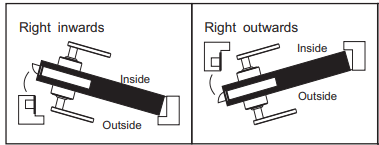
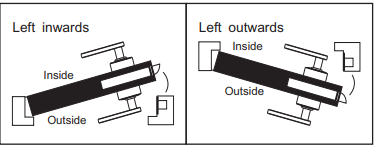
1.Hướng mở cửa
(1) Mở tay cầm bên phải
(2) Mở tay cầm bên trái
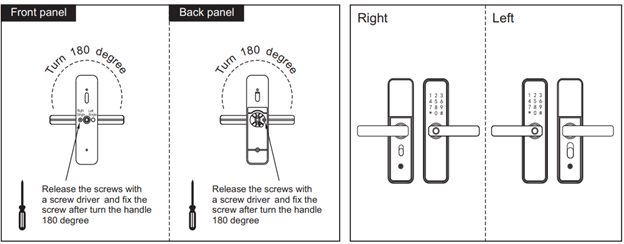
2. Dịch chuyển tay cầm mở bên trái và bên phải
Tùy theo nhu cầu, có thể điều chỉnh độ mở tay cầm trái và phải bằng tua vít để tháo vít, sau đó xoay tay cầm 180 độ rồi cố định vít.
Lưu ý: Không tháo vít trong lỗ tay cầm, nếu vít bị gãy khi bạn làm vậy, sẽ không được
bảo hành.
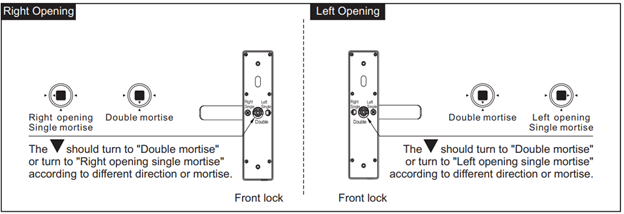
3. Điều chỉnh hướng lỗ mộng
Điều chỉnh hướng lỗ mộng theo nhu cầu
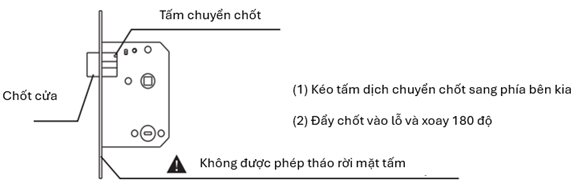
4. Cẩn thận trước khi lắp đặt
(1) Không dùng lực mạnh khi lắp đặt, tránh làm hỏng khóa.
(2) Sử dụng đúng dụng cụ lắp đặt.
(3) Đeo kính bảo hộ bảo vệ mắt khi khoan lỗ.
(4) Khoan lỗ ở cả hai bên cửa để tránh làm hỏng bề mặt cửa
5. Lắp đặt
Các bước lắp đặt:
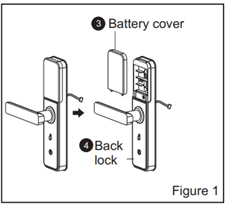
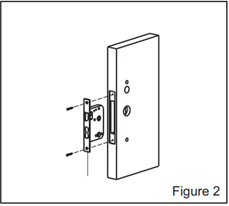
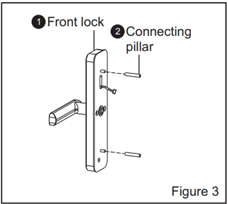
Figure 1: Chia Khóa sau thành Nắp pin và Mặt sau.
Figure 2: Cố định lỗ mộng bằng 2 con vít
Figure 3: Cố định hai trụ kết nối vào bảng điều khiển phía trước.
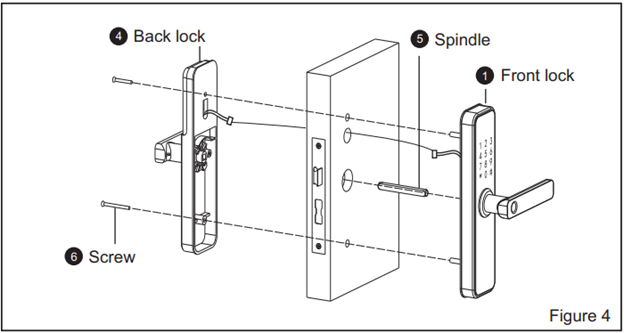
Figure 4:
(1) Đặt trục quay vào lỗ mộng.
(2) Luồn cáp tấm ốp mặt trước vào tấm cửa và kết nối với tấm ốp mặt sau.
(3) Cố định tấm ốp mặt trước và tấm ốp mặt sau bằng hai vít.
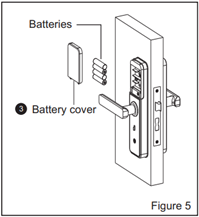
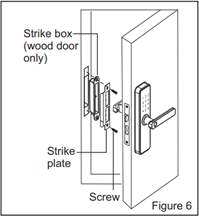
Figure 5:
Lắp pin đúng cách và vặn chặt nắp pin.
Figure 6:
(1) Lắp hộp chốt và tấm chốt vào khung cửa bằng 2 vít.
(2) Kiểm tra xem khóa có hoạt động bình thường không.
6. Kiểm tra các điểm sau khi lắp đặt
(1) Khóa thông minh phải nằm ngang với cửa.
(2) Chốt khóa, chốt khóa chết và chốt an toàn phải hoạt động trơn tru và linh hoạt.
(3) Khóa trước phải thẳng đứng và ổn định.
7. Cài đặt chốt chết
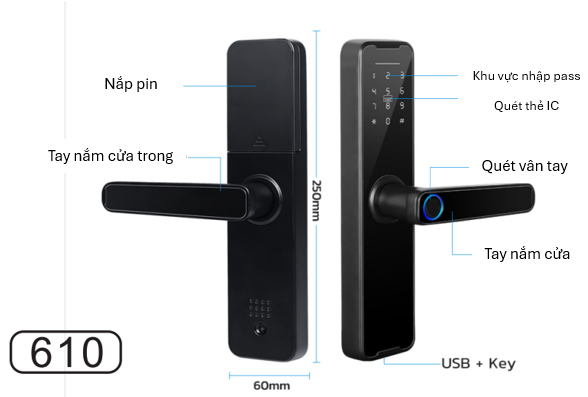
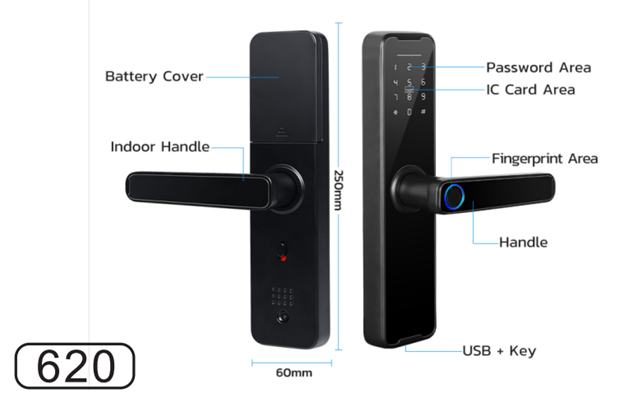
Khu vực chốt cửa có màu đỏ, người dùng không phải admin không thể mở khóa chỉ có thể mở khóa bằng chìa
8. Thao tác bàn phím Smart Lock
Ghi chú
*: Trở lại
#: Xác nhận
Ở trạng thái ban đầu (cài đặt gốc), nhấn “*” và “#” hoặc nút đặt lại để yêu cầu “Xác minh quản trị viên” (mật khẩu ban đầu là “123456”), nhập thông tin quản trị viên (vân tay, mật khẩu hoặc thẻ). Sau khi xác minh quản trị viên, hãy vào menu.
ID quản trị viên: 001-009; ID người dùng thông thường: 010-300, có thể thêm điều khiển từ xa và thiết bị mạng khi thêm người dùng.
Thao tác Menu:
- Nhấn *#
- Xác minh quản trị viên (mật khẩu mặc định 123456)
- Cấu hình quản trị viên (Nhập vân tay, mật khẩu hoặc thẻ từ. Sẽ có thông báo nhắc nhở ID quản trị viên 001 đã được xác minh)
- Nhấn 1 để add user
- Nhấn 2 để xóa user (nhập ID của user để xóa)
- Nhấn 999# để khôi phục cài đặt gốc
- Nhấn 900# để xóa cài đặt mạng
- Nhấn 3 để tắt mở chế độ mute
- Nhấn 4 để thêm quản trị viên
Mã chuyển đổi nhanh:
1. 6668883333#: Bật chức năng chuông cửa của phím “#” (được sử dụng ở trạng thái ban đầu)
2. 6668884444#: Tắt chức năng chuông cửa của phím “#” (được sử dụng ở trạng thái ban đầu)<mặc định tắt>
3. 6668887800#: Tắt xác minh kép (được sử dụng ở trạng thái ban đầu)<mặc định tắt>
4. 6668887811#: Bật xác minh kép (được sử dụng ở trạng thái ban đầu)
5. 301#: Âm lượng thấp (được sử dụng ở trạng thái ban đầu)
6. 302#: Âm lượng trung bình (được sử dụng ở trạng thái ban đầu)
7. 303#: Âm lượng cao (được sử dụng ở trạng thái ban đầu)<mặc định cao>
8. Chức năng mở thường: Sau khi quản trị viên mở khóa, nhấn “5”+*#* để mở chức năng normally open
9. Khóa thông minh kết nối với ứng dụng Tuya như thế nào?
(Phù hợp với model: Tuya 610 & 620)
① Mở điện thoại di động và quét mã QR sau để tải ứng dụng.
② Sau khi đăng ký người dùng, chọn Khóa “Wi-Fi” trong “Bảo mật & Cảm biến” và kết nối WIFI theo hướng dẫn của phần mềm.
(Chỉ hỗ trợ mạng Wi-Fi băng tần 2.4G), vận hành khóa thông minh để vào menu chính để thêm chế độ người dùng.
(đèn xanh sẽ bắt đầu nhấp nháy), sau đó kết nối khóa thông minh với mạng.

Tính năng App:
(1) Nhật ký mở khóa
Xem nhật ký mở khóa bất cứ lúc nào.
(2) Quản lý thành viên
Thiết lập quyền cho thành viên gia đình và các thành viên khác.
(3) Mật khẩu tạm thời
Có thể thiết lập mật khẩu trực tuyến và ngoại tuyến, mật khẩu có thời hạn và mật khẩu dùng một lần.
(4) Liên kết thông minh
Tùy chỉnh các kịch bản liên kết thông minh.
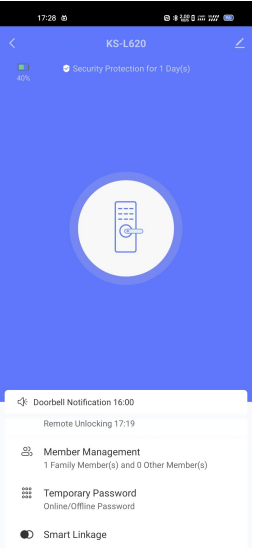
10. Chức năng mở khóa từ xa
- Đảm bảo mô-đun WIFI đã được kết nối với đám mây và ứng dụng có thể xem thiết bị.
- Nhấn “9” + “#” (hoặc chuông cửa) trên khóa cửa để đánh thức mô-đun Tuya, đèn báo mô-đun sẽ sáng lên.
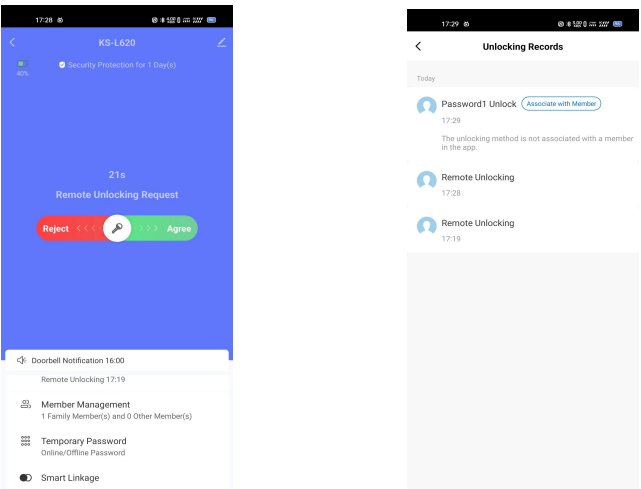
- Chờ mô-đun được kết nối với đám mây. Trên trang chủ của giao diện ứng dụng, nút “Yêu cầu mở khóa từ xa” sẽ xuất hiện và bạn có thể chọn đồng ý hoặc từ chối mở khóa từ xa.
- Sau khi xác nhận mở khóa, khóa cửa sẽ được mở khóa và ứng dụng sẽ báo cáo lịch sử mở khóa từ xa (Lưu ý: Không có báo cáo lịch sử nào trong trạng thái khởi tạo và cần phải nhập người dùng trước khi có thể báo cáo lịch sử mở cửa)
11. Mật khẩu tạm thời
Đảm bảo ứng dụng di động đã được kết nối với khóa.
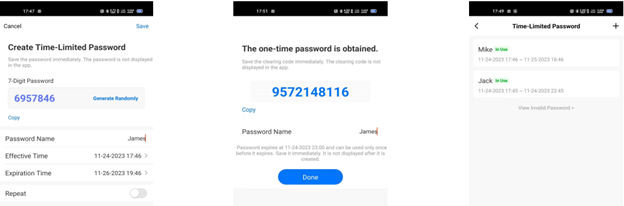
Nhấp vào “Mật khẩu tạm thời” trên Ứng dụng để chọn mật khẩu trực tuyến hoặc mật khẩu ngoại tuyến.
Mật khẩu trực tuyến, bao gồm cả mật khẩu có giới hạn thời gian, cần được sử dụng khi WiFi ổn định. Mật khẩu ngoại tuyến bao gồm mật khẩu có giới hạn thời gian và mật khẩu một lần, và mật khẩu một lần chỉ có thể được sử dụng một lần và sẽ không còn hiệu lực. Phương pháp thêm mật khẩu tạm thời cũng tương tự, chỉ cần làm theo hướng dẫn trên Ứng dụng.
Khi mật khẩu tạm thời và thời gian hiệu lực được thiết lập trên Ứng dụng, và mật khẩu tạm thời hiển thị “Đang sử dụng”, nhập mật khẩu tạm thời trên khóa sẽ mở khóa. Lịch sử mở khóa sẽ được báo cáo trên Ứng dụng.
Lưu ý: Mật khẩu dùng một lần được tạo ngẫu nhiên và mật khẩu có thời hạn có thể được cá nhân hóa.
12. FAQ
Q: Làm thế nào để kích hoạt mở khóa từ xa?
A: Khi khóa được kết nối với đám mây và ứng dụng di động, hãy nhấn “9” + “#” trên bàn phím khóa, chờ vài giây và ứng dụng sẽ hiển thị “Yêu cầu mở khóa từ xa”. Bạn có thể chọn đồng ý mở khóa hoặc từ chối.
Q: Tại sao mật khẩu tạm thời vẫn ở trạng thái đồng bộ sau khi mật khẩu tạm thời được thiết lập?
A: Sau khi mật khẩu tạm thời được thiết lập trên ứng dụng, bạn cần đánh thức mô-đun (nhấn “9” + “#”). Sau khi mô-đun được kết nối với đám mây, mật khẩu tạm thời sẽ được gửi đến khóa cửa để mở khóa. Để tạo và xóa mật khẩu tạm thời, bạn cần kết nối Internet một lần trước khi có thể đồng bộ hóa với khóa cửa.
Q: Làm thế nào để thiết lập chức năng chống cướp?
A: Mở ứng dụng Tuya và nhấp vào “Quản lý thành viên”. Đặt dấu vân tay, mật khẩu hoặc thẻ làm phương thức mở khóa cho thành viên khi bị cướp, và mở nút cướp. Khi mở khóa bằng dấu vân tay, mật khẩu hoặc thẻ tương ứng, các thành viên khác trong gia đình sẽ nhận được thông báo bị cướp trên ứng dụng.
Q: Tại sao ứng dụng không hiển thị khi thêm người dùng vào bên khóa cửa?
A: Mô-đun WIFI Tuya hiện đang được sử dụng trong khóa không hỗ trợ đồng bộ hóa thông tin người dùng của khóa cửa.
Q: Mô-đun WIFI có chức năng đồng bộ hóa thời gian không?
A: Có, phương thức đồng bộ hóa thời gian là mở khóa cửa một lần tùy ý, và đồng bộ hóa thời gian sẽ được thực hiện.